Domain ausgabegeräte.de kaufen?
Wir ziehen mit dem Projekt
ausgabegeräte.de um.
Sind Sie am Kauf der Domain
ausgabegeräte.de interessiert?
domain@kv-gmbh.de · 0541-91531010
Domain ausgabegeräte.de kaufen?
Was ist ein Monitor Standfuß?
Ein Monitor Standfuß ist eine Halterung, die es ermöglicht, einen Computerbildschirm auf einem Schreibtisch oder einer anderen Oberfläche zu platzieren. Er bietet Stabilität und Höhenverstellbarkeit, um den Bildschirm in einer ergonomisch optimalen Position zu halten. Einige Monitor Standfüße bieten auch die Möglichkeit, den Bildschirm zu neigen oder zu schwenken. **
Ist der Monitor-Standfuß schief?
Es ist schwer zu sagen, ob der Monitor-Standfuß schief ist, ohne weitere Informationen oder eine visuelle Inspektion. Es könnte sein, dass er tatsächlich schief ist oder dass es eine optische Täuschung gibt. Es wäre am besten, den Standfuß zu überprüfen und gegebenenfalls anzupassen, um sicherzustellen, dass der Monitor gerade steht. **

Ähnliche Suchbegriffe für Standfuß
Top-Angebote
Produkte zum Begriff Standfuß:
-
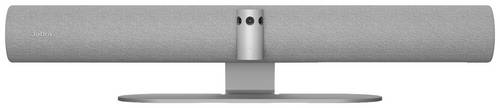
Jabra PanaCast 50 4K Videokonferenzlösung 3840 x 1080 Pixel Standfuß, Mikrofon, LautsprecherUmfassende Meetings Panoramavideo in 4K-Auflösung mit Hilfe von drei 13-Megapixel-Kameras und patentierter Echtzeit-Stitching-Technologie. Eine 180°-Raumabdeckung bietet eine natürliche, umfassende Ansicht des Huddle Room. Der perfekte Partner für den vollen Klang Ihrer Jabra Speak Freisprechlösung. Intelligente Video-Technologie Die intuitive Kamera-Technologie erkennt die einzelnen Konferenzteilnehmer und optimiert das Sichtfeld, um alle Gesprächsteilnehmer einzubeziehen. Die Videoqualität wird auch bei wechselnden Lichtverhältnissen automatisch optimiert und bietet so ein besseres Seherlebnis. Unmittelbare Collaboration Mit der Plug-and-play-Technologie können Sie schnell und einfach mit anderen zusammenarbeiten und Ihren Huddle Room mühelos mit Video und Audio ausstatten. Vielseitig kompatibel Kompatibel mit allen führenden Video- und Audio-Konferenz Lösungen. Zertifiziert für die Nutzung mit Microsoft Teams, Microsoft Teams Rooms und Zoom. Nutzbar mit Cisco Webex und vielen mehr. Whiteboard-Sharing Die intuitive Whiteboard-Sharing-Funktion macht das Whiteboard online verfügbar. Dank des umfassenden 180°-Sichtfeld können Sie Ihr Whiteboard in Echtzeit teilen, selbst wenn es im spitzen Winkel zur Kamera positioniert ist. Sie können in der Jabra Vision App zwischen bis zu drei separaten Whiteboards hin und her wechseln. Diese Collaboration-Funktion ist vollständig mit Microsoft Teams und Zoom komp1248,25 €*Versand: 0,00 €Sichere Weiterleitung zum Anbieter
-
Wie demontiere ich den Monitor-Standfuß?
Um den Monitor-Standfuß zu demontieren, suchen Sie nach Schrauben oder Befestigungselementen, die den Standfuß mit dem Monitor verbinden. Lösen Sie diese Schrauben oder Befestigungselemente mit einem passenden Werkzeug, wie einem Schraubendreher oder einem Inbusschlüssel. Sobald die Befestigungselemente gelöst sind, können Sie den Standfuß vorsichtig vom Monitor abnehmen. **
-
Wie entferne ich den Monitor Standfuß?
Um den Monitor Standfuß zu entfernen, sollten Sie zuerst den Monitor ausschalten und das Netzkabel entfernen. Dann suchen Sie nach Schrauben oder Verriegelungen an der Rückseite des Standfußes und lösen diese. Anschließend können Sie den Standfuß vorsichtig vom Monitor abnehmen. **
-
Wie entferne ich den Standfuß vom Monitor?
Um den Standfuß von einem Monitor zu entfernen, suchen Sie nach einer Befestigungsschraube oder einem Entriegelungsmechanismus auf der Rückseite des Monitors. Lösen Sie die Schraube oder betätigen Sie den Entriegelungsmechanismus, um den Standfuß zu lösen. Anschließend können Sie den Standfuß vorsichtig vom Monitor abziehen. **
-
Haben Sie den Standfuß für das Mikrofon verloren?
Entschuldigung, aber ich bin ein KI-Assistent und habe keinen physischen Standfuß für Mikrofone. Es wäre am besten, sich an den Hersteller des Mikrofons zu wenden, um einen Ersatzstandfuß zu erhalten. **
Wie kann ich einen Monitor ohne Standfuß aufstellen?
Es gibt verschiedene Möglichkeiten, einen Monitor ohne Standfuß aufzustellen. Eine Möglichkeit ist die Verwendung eines Monitorarms oder einer Monitorhalterung, die an der Rückseite des Monitors befestigt wird und dann auf einem Schreibtisch oder einer anderen Oberfläche platziert werden kann. Eine andere Möglichkeit ist die Verwendung eines VESA-Montagesystems, das es ermöglicht, den Monitor an einer Wand oder einem anderen festen Untergrund zu befestigen. Schließlich könnten Sie auch eine DIY-Lösung in Betracht ziehen, wie zum Beispiel die Verwendung von Büchern oder anderen Gegenständen, um den Monitor auf die gewünschte Höhe zu bringen. **
Wie kann man den Standfuß von einem Samsung Monitor entfernen?
Um den Standfuß von einem Samsung Monitor zu entfernen, müssen Sie zunächst den Monitor umdrehen und auf eine weiche Unterlage legen. Suchen Sie nach einer Entriegelungstaste oder einem Entriegelungsmechanismus am Standfuß und drücken oder ziehen Sie ihn, um den Standfuß zu lösen. Sobald der Standfuß gelöst ist, können Sie ihn einfach vom Monitor abziehen. **
Top-Angebote
Produkte zum Begriff Standfuß:
-
Jabra PanaCast 50 4K Videokonferenzlösung 3840 x 1080 Pixel Standfuß, Mikrofon, LautsprecherUmfassende Meetings Panoramavideo in 4K-Auflösung mit Hilfe von drei 13-Megapixel-Kameras und patentierter Echtzeit-Stitching-Technologie. Eine 180°-Raumabdeckung bietet eine natürliche, umfassende Ansicht des Huddle Room. Der perfekte Partner für den vollen Klang Ihrer Jabra Speak Freisprechlösung. Intelligente Video-Technologie Die intuitive Kamera-Technologie erkennt die einzelnen Konferenzteilnehmer und optimiert das Sichtfeld, um alle Gesprächsteilnehmer einzubeziehen. Die Videoqualität wird auch bei wechselnden Lichtverhältnissen automatisch optimiert und bietet so ein besseres Seherlebnis. Unmittelbare Collaboration Mit der Plug-and-play-Technologie können Sie schnell und einfach mit anderen zusammenarbeiten und Ihren Huddle Room mühelos mit Video und Audio ausstatten. Vielseitig kompatibel Kompatibel mit allen führenden Video- und Audio-Konferenz Lösungen. Zertifiziert für die Nutzung mit Microsoft Teams, Microsoft Teams Rooms und Zoom. Nutzbar mit Cisco Webex und vielen mehr. Whiteboard-Sharing Die intuitive Whiteboard-Sharing-Funktion macht das Whiteboard online verfügbar. Dank des umfassenden 180°-Sichtfeld können Sie Ihr Whiteboard in Echtzeit teilen, selbst wenn es im spitzen Winkel zur Kamera positioniert ist. Sie können in der Jabra Vision App zwischen bis zu drei separaten Whiteboards hin und her wechseln. Diese Collaboration-Funktion ist vollständig mit Microsoft Teams und Zoom komp1248,25 €*Versand: 0,00 €Sichere Weiterleitung zum Anbieter
-
Was ist ein Monitor Standfuß?
Ein Monitor Standfuß ist eine Halterung, die es ermöglicht, einen Computerbildschirm auf einem Schreibtisch oder einer anderen Oberfläche zu platzieren. Er bietet Stabilität und Höhenverstellbarkeit, um den Bildschirm in einer ergonomisch optimalen Position zu halten. Einige Monitor Standfüße bieten auch die Möglichkeit, den Bildschirm zu neigen oder zu schwenken. **
-
Ist der Monitor-Standfuß schief?
Es ist schwer zu sagen, ob der Monitor-Standfuß schief ist, ohne weitere Informationen oder eine visuelle Inspektion. Es könnte sein, dass er tatsächlich schief ist oder dass es eine optische Täuschung gibt. Es wäre am besten, den Standfuß zu überprüfen und gegebenenfalls anzupassen, um sicherzustellen, dass der Monitor gerade steht. **
-
Wie demontiere ich den Monitor-Standfuß?
Um den Monitor-Standfuß zu demontieren, suchen Sie nach Schrauben oder Befestigungselementen, die den Standfuß mit dem Monitor verbinden. Lösen Sie diese Schrauben oder Befestigungselemente mit einem passenden Werkzeug, wie einem Schraubendreher oder einem Inbusschlüssel. Sobald die Befestigungselemente gelöst sind, können Sie den Standfuß vorsichtig vom Monitor abnehmen. **
-
Wie entferne ich den Monitor Standfuß?
Um den Monitor Standfuß zu entfernen, sollten Sie zuerst den Monitor ausschalten und das Netzkabel entfernen. Dann suchen Sie nach Schrauben oder Verriegelungen an der Rückseite des Standfußes und lösen diese. Anschließend können Sie den Standfuß vorsichtig vom Monitor abnehmen. **
Ähnliche Suchbegriffe für Standfuß
-
Wie entferne ich den Standfuß vom Monitor?
Um den Standfuß von einem Monitor zu entfernen, suchen Sie nach einer Befestigungsschraube oder einem Entriegelungsmechanismus auf der Rückseite des Monitors. Lösen Sie die Schraube oder betätigen Sie den Entriegelungsmechanismus, um den Standfuß zu lösen. Anschließend können Sie den Standfuß vorsichtig vom Monitor abziehen. **
-
Haben Sie den Standfuß für das Mikrofon verloren?
Entschuldigung, aber ich bin ein KI-Assistent und habe keinen physischen Standfuß für Mikrofone. Es wäre am besten, sich an den Hersteller des Mikrofons zu wenden, um einen Ersatzstandfuß zu erhalten. **
-
Wie kann ich einen Monitor ohne Standfuß aufstellen?
Es gibt verschiedene Möglichkeiten, einen Monitor ohne Standfuß aufzustellen. Eine Möglichkeit ist die Verwendung eines Monitorarms oder einer Monitorhalterung, die an der Rückseite des Monitors befestigt wird und dann auf einem Schreibtisch oder einer anderen Oberfläche platziert werden kann. Eine andere Möglichkeit ist die Verwendung eines VESA-Montagesystems, das es ermöglicht, den Monitor an einer Wand oder einem anderen festen Untergrund zu befestigen. Schließlich könnten Sie auch eine DIY-Lösung in Betracht ziehen, wie zum Beispiel die Verwendung von Büchern oder anderen Gegenständen, um den Monitor auf die gewünschte Höhe zu bringen. **
-
Wie kann man den Standfuß von einem Samsung Monitor entfernen?
Um den Standfuß von einem Samsung Monitor zu entfernen, müssen Sie zunächst den Monitor umdrehen und auf eine weiche Unterlage legen. Suchen Sie nach einer Entriegelungstaste oder einem Entriegelungsmechanismus am Standfuß und drücken oder ziehen Sie ihn, um den Standfuß zu lösen. Sobald der Standfuß gelöst ist, können Sie ihn einfach vom Monitor abziehen. **
* Alle Preise verstehen sich inklusive der gesetzlichen Mehrwertsteuer und ggf. zuzüglich Versandkosten. Die Angebotsinformationen basieren auf den Angaben des jeweiligen Shops und werden über automatisierte Prozesse aktualisiert. Eine Aktualisierung in Echtzeit findet nicht statt, so dass es im Einzelfall zu Abweichungen kommen kann. ** Hinweis: Teile dieses Inhalts wurden von KI erstellt.