Domain ausgabegeräte.de kaufen?
Wir ziehen mit dem Projekt
ausgabegeräte.de um.
Sind Sie am Kauf der Domain
ausgabegeräte.de interessiert?
domain@kv-gmbh.de · 0541-91531010
Domain ausgabegeräte.de kaufen?
Gesucht wird eine Webcam inklusive Lautsprecher und Mikrofon.
Eine gute Option wäre die Logitech C920 Webcam, die über ein integriertes Mikrofon und Lautsprecher verfügt. Sie bietet eine hohe Videoqualität und ermöglicht eine klare Kommunikation während Videokonferenzen oder Online-Meetings. Eine weitere Möglichkeit ist die Microsoft LifeCam HD-3000, die ebenfalls über ein integriertes Mikrofon und Lautsprecher verfügt und eine gute Bildqualität bietet. Beide Modelle sind einfach zu bedienen und bieten ein gutes Preis-Leistungs-Verhältnis. **
Warum funktioniert die Webcam nicht als Mikrofon?
Die Webcam ist in erster Linie für die Aufnahme von Video konzipiert und verfügt möglicherweise nicht über die erforderliche Hardware, um Audio aufzunehmen. Selbst wenn die Webcam über ein eingebautes Mikrofon verfügt, kann die Qualität möglicherweise nicht ausreichen, um hochwertigen Ton aufzunehmen. Es ist daher ratsam, ein separates Mikrofon zu verwenden, um eine bessere Audioqualität zu gewährleisten. **

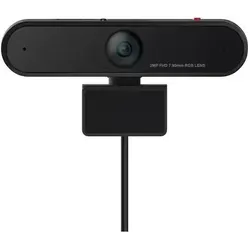
Ähnliche Suchbegriffe für Webcam
Top-Angebote
Produkte zum Begriff Webcam:
-
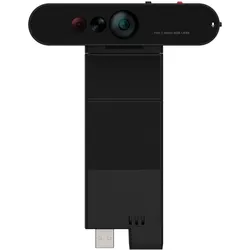
Lenovo ThinkVision MC60 (S) Monitor Webcam, Webcam, SchwarzDie Lenovo ThinkVision MC60 (S) Webcam wurde entwickelt, um Ihr Videokonferenzerlebnis mit High-Definition-Video und hervorragender Audioqualität zu verbessern. Mit einer Full-HD-Auflösung von 1920 x 1080 liefert diese Webcam gestochen scharfe, klare Bilder und sorgt dafür, dass Sie in jedem Meeting professionell auftreten. Dank der integrierten Doppelmikrofone mit Rauschunterdrückungstechnologie ist Ihre Stimme kristallklar und frei von störenden Hintergrundgeräuschen. Sicherheit und Privatsphäre stehen beim MC60 (S) an erster Stelle. Mit einem Privacy Shutter können Sie die Kameralinse physisch blockieren, wenn sie nicht gebraucht wird, und eine IR-Kamera unterstützt die Gesichtserkennung für sichere Anmeldungen. Diese Webcam ist dank ihrer USB 2.0-Konnektivität nicht nur einfach einzurichten, sondern auch äusserst robust und erfüllt eine Vielzahl von Standards, einschliesslich FCC- und Microsoft Teams-Zertifizierung, was sie zur idealen Wahl für professionelle Umgebungen macht. Ganz gleich, ob Sie zu Hause oder im Büro arbeiten - die Lenovo ThinkVision MC60 (S) Webcam ist die perfekte Ergänzung für Ihren digitalen Arbeitsbereich.74,98 €*Versand: 0,00 €Sichere Weiterleitung zum Anbieter
-
Hamlet Usb Webcam mit Mikrofon (2 Mpx), Webcam, SchwarzDie Hamlet HWCAM1080-HE ist eine Full HD 1080p Webcam, die mit einer Farbkameras und einer zweiten Infrarotkamera für die Gesichtserkennung ausgestattet ist, die mit Windows Hello kompatibel ist. Sie bietet eine Full HD 1080p Auflösung im 16:9 Panoramaformat und ein integriertes Dual-Mikrofon, was sie ideal für Videokonferenzen mit gängigen Kommunikationssoftware wie Skype, Skype for Business, Microsoft Teams, Zoom, Cisco Webex, Hangouts Meet, Slack und Google Meet macht. Die 30fps Full HD Videoaufnahme liefert klare, flüssige und scharfe Bilder sowohl für Videokonferenzen als auch für Streaming. Die integrierte Datenschutzabdeckung ermöglicht es, das Kameralinsen zu verdecken, wenn sie nicht verwendet wird, und gewährleistet so maximale Privatsphäre. Das integrierte omnidirektionale Dual-Mikrofon verfügt über eine Geräuschreduktionsfunktion, um unerwünschte Umgebungsgeräusche herauszufiltern und klaren Audio in jeder Situation zu gewährleisten. Die verstellbare Stütze ermöglicht eine einfache Befestigung an einem Monitor oder die Verwendung auf einem Schreibtisch für maximalen Komfort. Die HWCAM1080-HE Webcam ist sofort einsatzbereit und wird mit Plug & Play Installation automatisch vom Betriebssystem erkannt, sobald sie an den USB-Port des Computers angeschlossen wird. - Webcam mit Farb- und Infrarotkamera für Gesichtserkennung - Kompatibel mit Windows Hello - Eingebaute Datenschutzabdeckung für maximale Sicherheit - 3,4 mm Autofokus-Glaslinse - Funktioniert auch bei schwachem Licht - Automatischer Weissabgleich - Verstellbarer Ständer für die Verwendung auf dem Schreibtisch oder zur Befestigung an einem LCD-Monitor.111,65 €*Versand: 0,00 €Sichere Weiterleitung zum Anbieter
-
Lenovo ThinkVision MC60 Monitor Webcam (2 Mpx), Webcam, SchwarzBringen Sie Ihre virtuellen Meetings auf die nächste Stufe. Die ThinkVision MC60 Monitor-Webcam ist eine intuitive Webcam, die die atemberaubendste Videoqualität bietet – volle 1080p-Auflösung, die nahtlos auf Ihren Monitor passt. Erfassen Sie Ihre besten Perspektiven mit verschiedenen Sichtwinkeln von 65, 78 und 90 Grad, Autofokusfunktionen und intelligenten Bedienelementen für eine nahtlose Zusammenarbeit. Die ThinkVision MC60 Monitor-Webcam wurde entwickelt, um Umgebungsgeräusche mithilfe einer gerichteten Signalübertragungstechnologie zu unterdrücken, die das Mikrofon zwischen Privat- und Konferenzmodus optimiert, um ein massgeschneidertes Audioerlebnis zu bieten. Ihre integrierten, hochempfindlichen Doppelmikrofone erfassen klare Spracheingaben aus einer Entfernung von bis zu zwei Metern. Erweiterte Sicherheitsfunktionen wie der Sichtschutz und die Diebstahlschutzfunktion sorgen für den Schutz Ihrer Privatsphäre, wenn Sie ihn am meisten benötigen.78,98 €*Versand: 0,00 €Sichere Weiterleitung zum Anbieter
-
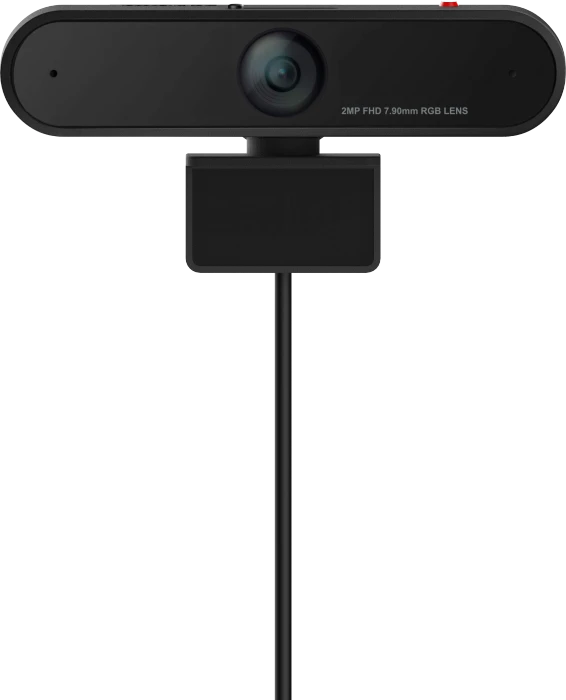
Lenovo LC50 Monitor WebCamWebcam Auflösung: Full HD (1920 × 1080 px), Betrachtungswinkel: 90°, eingebautes Stereomikrofon Die Lenovo LC50 Monitor-Webcam wurde für den Heimunterricht und die Telearbeit entwickelt und streamt in voller 1080p-Auflösung. Die Kamera LC50 wird einfach mit einem Magneten am Monitor befestigt un56,91 €*Versand: 4,99 €Sichere Weiterleitung zum Anbieter

-
Wie befestige ich eine Webcam am Monitor?
Um eine Webcam am Monitor zu befestigen, gibt es verschiedene Möglichkeiten. Die gängigste Methode ist die Verwendung eines Clips oder einer Halterung, die an der Oberseite des Monitors angebracht wird. Alternativ kann die Webcam auch mit einem Saugnapf oder einem Klebepad befestigt werden. Stellen Sie sicher, dass die Webcam sicher und stabil sitzt, um ein Verrutschen oder Herunterfallen zu vermeiden. **
-
Wie schalte ich das Mikrofon meiner Webcam aus?
Um das Mikrofon deiner Webcam auszuschalten, gehe zu den Einstellungen deines Betriebssystems und suche nach den Audioeinstellungen. Dort solltest du die Option finden, das Mikrofon deiner Webcam stummzuschalten oder zu deaktivieren. Alternativ kannst du auch die Software oder Anwendung verwenden, mit der du die Webcam benutzt, um das Mikrofon auszuschalten. **
-
Wie kann ich eine Webcam als Standard-Webcam einstellen?
Um eine Webcam als Standard-Webcam einzustellen, musst du zuerst sicherstellen, dass die Webcam korrekt an deinen Computer angeschlossen ist. Dann öffne die Einstellungen deiner Videoanruf- oder Videokonferenz-Software und wähle dort die Webcam aus, die du als Standard verwenden möchtest. In den meisten Fällen kannst du dies unter den Einstellungen für Video oder Kamera tun. **
-
Wie schalte ich das Mikrofon bei der Webcam aus?
Um das Mikrofon bei einer Webcam auszuschalten, öffnen Sie die Einstellungen Ihres Betriebssystems und suchen Sie nach den Audioeinstellungen. Dort sollten Sie die Option finden, das Mikrofon stummzuschalten oder die Aufnahmequelle zu ändern. Alternativ können Sie auch die Software oder Anwendung verwenden, mit der Sie die Webcam verwenden, um das Mikrofon auszuschalten. **

Wie Webcam einschalten?
Um deine Webcam einzuschalten, musst du zuerst sicherstellen, dass sie ordnungsgemäß an deinen Computer angeschlossen ist. Danach öffne die Einstellungen deines Computers und suche nach den Kameraeinstellungen. Dort kannst du die Webcam aktivieren und möglicherweise auch die Einstellungen anpassen. Vergewissere dich, dass keine anderen Programme die Kamera bereits verwenden, da dies zu Konflikten führen kann. Wenn du immer noch Probleme hast, die Webcam einzuschalten, überprüfe die Treiber deiner Kamera und aktualisiere sie gegebenenfalls. **
Wie kann ich eine externe Webcam anstelle der internen Webcam verwenden?
Um eine externe Webcam anstelle der internen Webcam zu verwenden, müssen Sie die Treiber und die Software der externen Webcam auf Ihrem Computer installieren. Schließen Sie dann die externe Webcam an einen USB-Anschluss an und öffnen Sie die Webcam-Software. In den Einstellungen der Webcam-Software können Sie auswählen, welche Kamera verwendet werden soll, und die externe Webcam auswählen. **
Top-Angebote
Produkte zum Begriff Webcam:
-
Lenovo LC50 Monitor WebCam, Webcam, SchwarzWebkamera Lenovo LC50 Monitor, entworfen für das Lernen zu Hause und die Arbeit aus der Ferne. Kann einfach mit Magneten am Monitor befestigt werden. 90° Blickwinkel. Reichweite des Mikrofons: 2 m. Webkamera mit einer Auflösung von 1080p und 1/2,9" Sensor. Doppelmikrofone mit intelligenter Geräuschunterdrückung. Schnittstelle: USB 2.0. Gewicht: 111 g.81,90 €*Versand: 0,00 €Sichere Weiterleitung zum Anbieter
-
Lenovo ThinkVision MC60 (S) Monitor Webcam, Webcam, SchwarzDie Lenovo ThinkVision MC60 (S) Webcam wurde entwickelt, um Ihr Videokonferenzerlebnis mit High-Definition-Video und hervorragender Audioqualität zu verbessern. Mit einer Full-HD-Auflösung von 1920 x 1080 liefert diese Webcam gestochen scharfe, klare Bilder und sorgt dafür, dass Sie in jedem Meeting professionell auftreten. Dank der integrierten Doppelmikrofone mit Rauschunterdrückungstechnologie ist Ihre Stimme kristallklar und frei von störenden Hintergrundgeräuschen. Sicherheit und Privatsphäre stehen beim MC60 (S) an erster Stelle. Mit einem Privacy Shutter können Sie die Kameralinse physisch blockieren, wenn sie nicht gebraucht wird, und eine IR-Kamera unterstützt die Gesichtserkennung für sichere Anmeldungen. Diese Webcam ist dank ihrer USB 2.0-Konnektivität nicht nur einfach einzurichten, sondern auch äusserst robust und erfüllt eine Vielzahl von Standards, einschliesslich FCC- und Microsoft Teams-Zertifizierung, was sie zur idealen Wahl für professionelle Umgebungen macht. Ganz gleich, ob Sie zu Hause oder im Büro arbeiten - die Lenovo ThinkVision MC60 (S) Webcam ist die perfekte Ergänzung für Ihren digitalen Arbeitsbereich.74,98 €*Versand: 0,00 €Sichere Weiterleitung zum Anbieter
-
Hamlet Usb Webcam mit Mikrofon (2 Mpx), Webcam, SchwarzDie Hamlet HWCAM1080-HE ist eine Full HD 1080p Webcam, die mit einer Farbkameras und einer zweiten Infrarotkamera für die Gesichtserkennung ausgestattet ist, die mit Windows Hello kompatibel ist. Sie bietet eine Full HD 1080p Auflösung im 16:9 Panoramaformat und ein integriertes Dual-Mikrofon, was sie ideal für Videokonferenzen mit gängigen Kommunikationssoftware wie Skype, Skype for Business, Microsoft Teams, Zoom, Cisco Webex, Hangouts Meet, Slack und Google Meet macht. Die 30fps Full HD Videoaufnahme liefert klare, flüssige und scharfe Bilder sowohl für Videokonferenzen als auch für Streaming. Die integrierte Datenschutzabdeckung ermöglicht es, das Kameralinsen zu verdecken, wenn sie nicht verwendet wird, und gewährleistet so maximale Privatsphäre. Das integrierte omnidirektionale Dual-Mikrofon verfügt über eine Geräuschreduktionsfunktion, um unerwünschte Umgebungsgeräusche herauszufiltern und klaren Audio in jeder Situation zu gewährleisten. Die verstellbare Stütze ermöglicht eine einfache Befestigung an einem Monitor oder die Verwendung auf einem Schreibtisch für maximalen Komfort. Die HWCAM1080-HE Webcam ist sofort einsatzbereit und wird mit Plug & Play Installation automatisch vom Betriebssystem erkannt, sobald sie an den USB-Port des Computers angeschlossen wird. - Webcam mit Farb- und Infrarotkamera für Gesichtserkennung - Kompatibel mit Windows Hello - Eingebaute Datenschutzabdeckung für maximale Sicherheit - 3,4 mm Autofokus-Glaslinse - Funktioniert auch bei schwachem Licht - Automatischer Weissabgleich - Verstellbarer Ständer für die Verwendung auf dem Schreibtisch oder zur Befestigung an einem LCD-Monitor.111,65 €*Versand: 0,00 €Sichere Weiterleitung zum Anbieter
-
Gesucht wird eine Webcam inklusive Lautsprecher und Mikrofon.
Eine gute Option wäre die Logitech C920 Webcam, die über ein integriertes Mikrofon und Lautsprecher verfügt. Sie bietet eine hohe Videoqualität und ermöglicht eine klare Kommunikation während Videokonferenzen oder Online-Meetings. Eine weitere Möglichkeit ist die Microsoft LifeCam HD-3000, die ebenfalls über ein integriertes Mikrofon und Lautsprecher verfügt und eine gute Bildqualität bietet. Beide Modelle sind einfach zu bedienen und bieten ein gutes Preis-Leistungs-Verhältnis. **
-
Warum funktioniert die Webcam nicht als Mikrofon?
Die Webcam ist in erster Linie für die Aufnahme von Video konzipiert und verfügt möglicherweise nicht über die erforderliche Hardware, um Audio aufzunehmen. Selbst wenn die Webcam über ein eingebautes Mikrofon verfügt, kann die Qualität möglicherweise nicht ausreichen, um hochwertigen Ton aufzunehmen. Es ist daher ratsam, ein separates Mikrofon zu verwenden, um eine bessere Audioqualität zu gewährleisten. **
-
Wie befestige ich eine Webcam am Monitor?
Um eine Webcam am Monitor zu befestigen, gibt es verschiedene Möglichkeiten. Die gängigste Methode ist die Verwendung eines Clips oder einer Halterung, die an der Oberseite des Monitors angebracht wird. Alternativ kann die Webcam auch mit einem Saugnapf oder einem Klebepad befestigt werden. Stellen Sie sicher, dass die Webcam sicher und stabil sitzt, um ein Verrutschen oder Herunterfallen zu vermeiden. **
-
Wie schalte ich das Mikrofon meiner Webcam aus?
Um das Mikrofon deiner Webcam auszuschalten, gehe zu den Einstellungen deines Betriebssystems und suche nach den Audioeinstellungen. Dort solltest du die Option finden, das Mikrofon deiner Webcam stummzuschalten oder zu deaktivieren. Alternativ kannst du auch die Software oder Anwendung verwenden, mit der du die Webcam benutzt, um das Mikrofon auszuschalten. **
Ähnliche Suchbegriffe für Webcam
-
Lenovo ThinkVision MC60 Monitor Webcam (2 Mpx), Webcam, SchwarzBringen Sie Ihre virtuellen Meetings auf die nächste Stufe. Die ThinkVision MC60 Monitor-Webcam ist eine intuitive Webcam, die die atemberaubendste Videoqualität bietet – volle 1080p-Auflösung, die nahtlos auf Ihren Monitor passt. Erfassen Sie Ihre besten Perspektiven mit verschiedenen Sichtwinkeln von 65, 78 und 90 Grad, Autofokusfunktionen und intelligenten Bedienelementen für eine nahtlose Zusammenarbeit. Die ThinkVision MC60 Monitor-Webcam wurde entwickelt, um Umgebungsgeräusche mithilfe einer gerichteten Signalübertragungstechnologie zu unterdrücken, die das Mikrofon zwischen Privat- und Konferenzmodus optimiert, um ein massgeschneidertes Audioerlebnis zu bieten. Ihre integrierten, hochempfindlichen Doppelmikrofone erfassen klare Spracheingaben aus einer Entfernung von bis zu zwei Metern. Erweiterte Sicherheitsfunktionen wie der Sichtschutz und die Diebstahlschutzfunktion sorgen für den Schutz Ihrer Privatsphäre, wenn Sie ihn am meisten benötigen.78,98 €*Versand: 0,00 €Sichere Weiterleitung zum Anbieter
-
Lenovo LC50 Monitor WebCamWebcam Auflösung: Full HD (1920 × 1080 px), Betrachtungswinkel: 90°, eingebautes Stereomikrofon Die Lenovo LC50 Monitor-Webcam wurde für den Heimunterricht und die Telearbeit entwickelt und streamt in voller 1080p-Auflösung. Die Kamera LC50 wird einfach mit einem Magneten am Monitor befestigt un56,91 €*Versand: 4,99 €Sichere Weiterleitung zum Anbieter
-
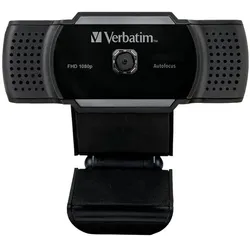
Verbatim Webcam mit Mikrofon AWC-01 1080p Autofokus (3.60 Mpx), Webcam, SchwarzDie Webcam kann mit der Halterung an Laptops oben am Display befestigt werden. Durch die rutschfeste Oberfläche der Halterung ist die stabile Befestigung der Webcam auf dem Laptop oder dem Tisch gewährleistet. Es ist auch möglich, die Webcam für die perfekte Höhe und Position bei Video-Anrufen mit einem Stativ zu verwenden (nicht im Lieferumfang enthalten). Die Verbatim AWC-01 Webcam unterstützt eine Vielzahl der am häufigsten eingesetzten Softwares für Videokonferenzen, darunter: Zoom, Teams, OBS, Facebook, YouTube, Xbox One, XSplit, Skype, Twitch und Google Meet. Unkompliziert und benutzerfreundlich: Einfach an Ihrem Arbeitsplatz anbringen, in einen USB Typ-A Anschluss stecken und schon ist die Webcam einsatzbereit. Technische Daten - Anschluss: USB Typ-A - Abmessungen: 32 x 76 x 80mm - Gewicht: 129g - Kabellänge: 150cm - Farbe: schwarz - Autofocus - Privacy Shutter - Mikrofon.29,47 €*Versand: 3,00 €Sichere Weiterleitung zum Anbieter
-
Conceptronic AMDIS -UltraHD Autofokus-Webcam mit Doppel- Mikrofon (8.60 Mpx), Webcam, SchwarzMit dieser 4K Autofokus-Webcam kannst du besondere Augenblicke über das Internet in hoher Auflösung und besonders ruckelfrei mit 30 Bildern pro Sekunde teilen! Diese Webcam ist mit den meisten Videokonferenzanwendungen vollständig kompatibel und mit einem integrierten Mikrofon mit Rauschreduzierung ausgestattet. Perfekt für Videokonferenzen, Online-Kurse, Gaming und Live-Streaming.86,52 €*Versand: 0,00 €Sichere Weiterleitung zum Anbieter
-
Wie kann ich eine Webcam als Standard-Webcam einstellen?
Um eine Webcam als Standard-Webcam einzustellen, musst du zuerst sicherstellen, dass die Webcam korrekt an deinen Computer angeschlossen ist. Dann öffne die Einstellungen deiner Videoanruf- oder Videokonferenz-Software und wähle dort die Webcam aus, die du als Standard verwenden möchtest. In den meisten Fällen kannst du dies unter den Einstellungen für Video oder Kamera tun. **
-
Wie schalte ich das Mikrofon bei der Webcam aus?
Um das Mikrofon bei einer Webcam auszuschalten, öffnen Sie die Einstellungen Ihres Betriebssystems und suchen Sie nach den Audioeinstellungen. Dort sollten Sie die Option finden, das Mikrofon stummzuschalten oder die Aufnahmequelle zu ändern. Alternativ können Sie auch die Software oder Anwendung verwenden, mit der Sie die Webcam verwenden, um das Mikrofon auszuschalten. **
-
Wie Webcam einschalten?
Um deine Webcam einzuschalten, musst du zuerst sicherstellen, dass sie ordnungsgemäß an deinen Computer angeschlossen ist. Danach öffne die Einstellungen deines Computers und suche nach den Kameraeinstellungen. Dort kannst du die Webcam aktivieren und möglicherweise auch die Einstellungen anpassen. Vergewissere dich, dass keine anderen Programme die Kamera bereits verwenden, da dies zu Konflikten führen kann. Wenn du immer noch Probleme hast, die Webcam einzuschalten, überprüfe die Treiber deiner Kamera und aktualisiere sie gegebenenfalls. **
-
Wie kann ich eine externe Webcam anstelle der internen Webcam verwenden?
Um eine externe Webcam anstelle der internen Webcam zu verwenden, müssen Sie die Treiber und die Software der externen Webcam auf Ihrem Computer installieren. Schließen Sie dann die externe Webcam an einen USB-Anschluss an und öffnen Sie die Webcam-Software. In den Einstellungen der Webcam-Software können Sie auswählen, welche Kamera verwendet werden soll, und die externe Webcam auswählen. **
* Alle Preise verstehen sich inklusive der gesetzlichen Mehrwertsteuer und ggf. zuzüglich Versandkosten. Die Angebotsinformationen basieren auf den Angaben des jeweiligen Shops und werden über automatisierte Prozesse aktualisiert. Eine Aktualisierung in Echtzeit findet nicht statt, so dass es im Einzelfall zu Abweichungen kommen kann. ** Hinweis: Teile dieses Inhalts wurden von KI erstellt.