Domain ausgabegeräte.de kaufen?
Wir ziehen mit dem Projekt
ausgabegeräte.de um.
Sind Sie am Kauf der Domain
ausgabegeräte.de interessiert?
domain@kv-gmbh.de · 0541-91531010
Domain ausgabegeräte.de kaufen?
Was ist das Problem mit der Webcam Razer Kiyo Pro?
Das Problem mit der Webcam Razer Kiyo Pro besteht darin, dass einige Benutzer über eine schlechte Bildqualität und eine unzureichende Leistung bei schwachem Licht berichten. Einige Benutzer haben auch Probleme mit der Software und der Kompatibilität mit bestimmten Betriebssystemen festgestellt. Razer hat jedoch Updates veröffentlicht, um diese Probleme zu beheben. **
Gesucht wird eine Webcam inklusive Lautsprecher und Mikrofon.
Eine gute Option wäre die Logitech C920 Webcam, die über ein integriertes Mikrofon und Lautsprecher verfügt. Sie bietet eine hohe Videoqualität und ermöglicht eine klare Kommunikation während Videokonferenzen oder Online-Meetings. Eine weitere Möglichkeit ist die Microsoft LifeCam HD-3000, die ebenfalls über ein integriertes Mikrofon und Lautsprecher verfügt und eine gute Bildqualität bietet. Beide Modelle sind einfach zu bedienen und bieten ein gutes Preis-Leistungs-Verhältnis. **
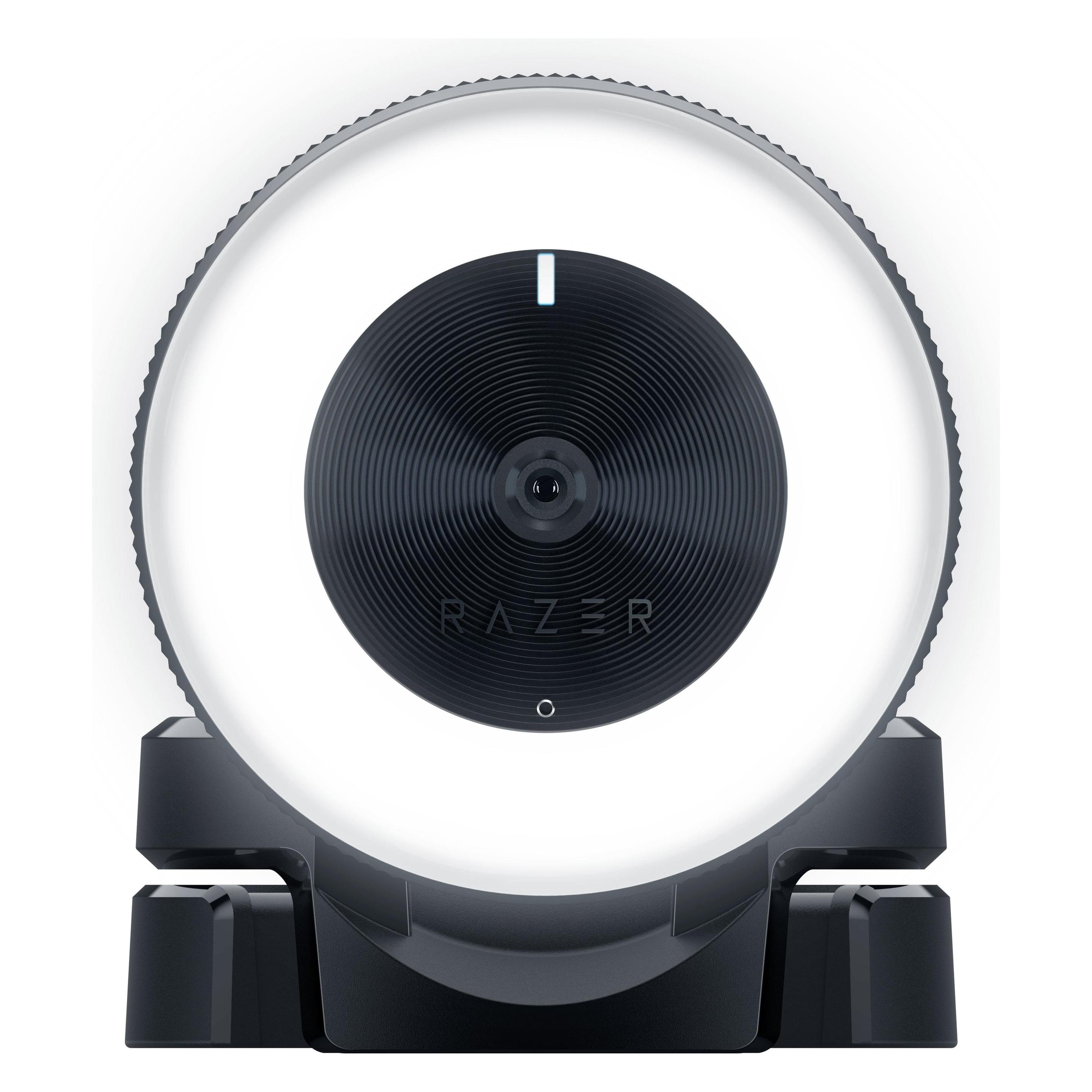

Ähnliche Suchbegriffe für Razer-Webcam-Kiyo-RZ19-02320100-R3M1
Top-Angebote
Produkte zum Begriff Razer-Webcam-Kiyo-RZ19-02320100-R3M1:
-
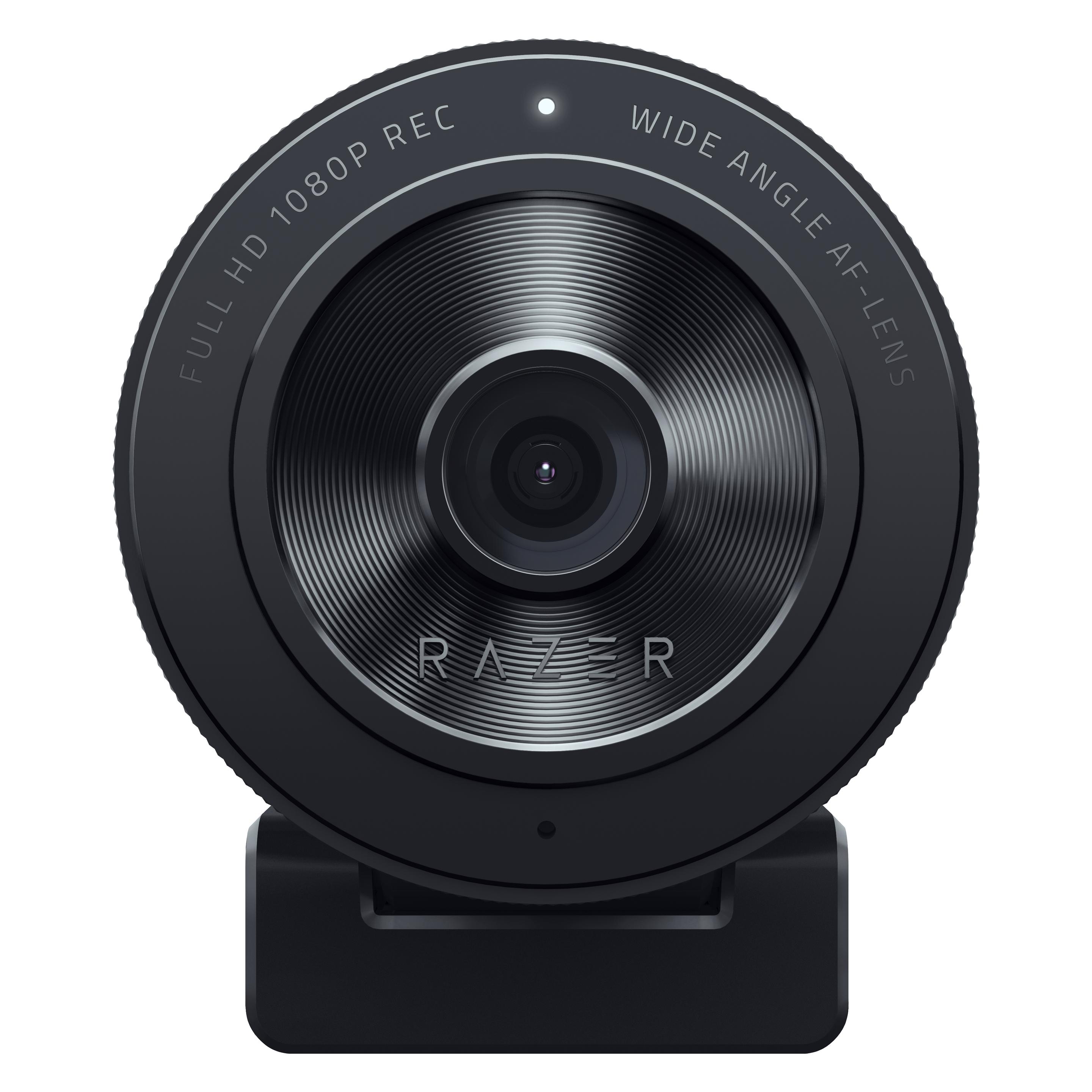
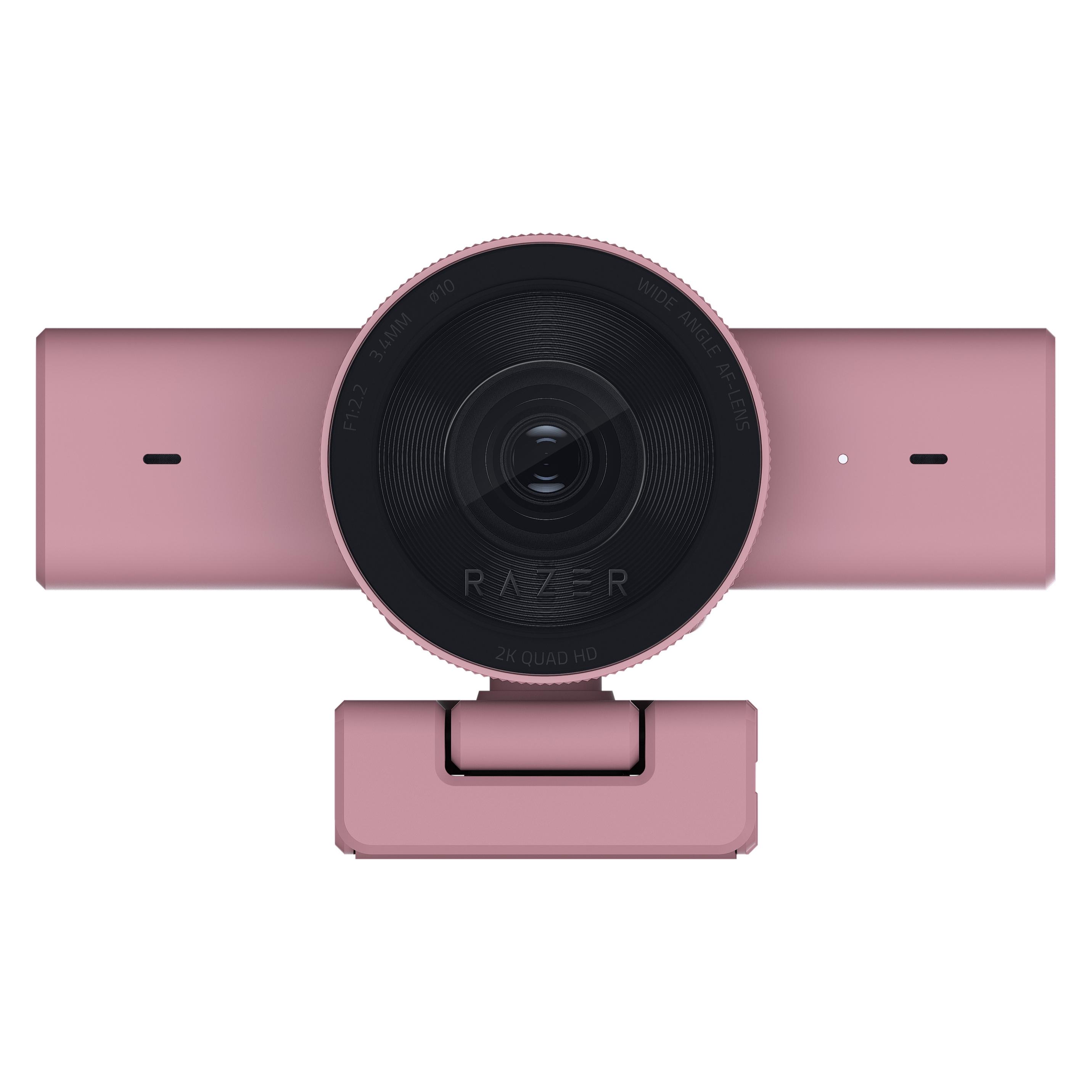
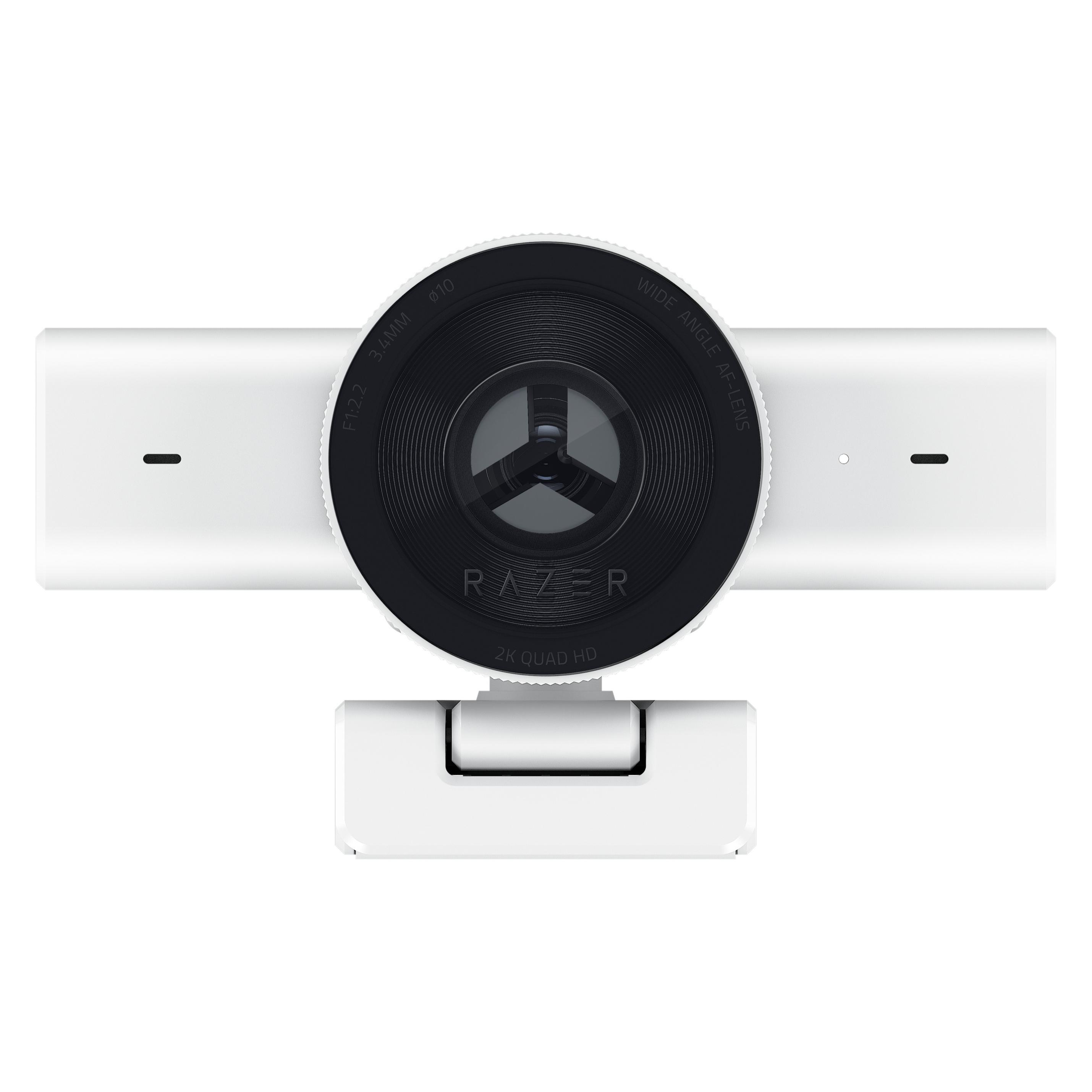
Razer Webcam Kiyo V2 X, RZ19-05380200-R3M1, quartz, USB-A, mit Mikrofon und Abdeckung, QHD (1440p)QHD Auflösung (2560 x 1440) für Meetings und Streams 2 Mikrofon integriert, mit Rauschunterdrückung USB-A Anschluss zur Verbindung mit Computer oder Laptop Mit Kameraabdeckung für mehr Privatsphäre 80° diagonales Sichtfeld (konfigurierbar) mit Autofokus 4-fach Zoom (digital) Mit Razer Synapse Software für Bildanpassung Universalhalterung für TFT-Monitore und Laptops Mit Stativ Gewinde von 6,4 mm (1/4 Zoll) 1,5 Meter Kabellänge Garantie: 3 Jahre Herstellergarantie Merkmale: Auflösung: QHD 1440p Verbindung: USB-A Ausführung: mit Mikrofon Ausstattung: mit Abdeckung107,98 €*Versand: 4,15 €Sichere Weiterleitung zum Anbieter

-
Warum funktioniert die Webcam nicht als Mikrofon?
Die Webcam ist in erster Linie für die Aufnahme von Video konzipiert und verfügt möglicherweise nicht über die erforderliche Hardware, um Audio aufzunehmen. Selbst wenn die Webcam über ein eingebautes Mikrofon verfügt, kann die Qualität möglicherweise nicht ausreichen, um hochwertigen Ton aufzunehmen. Es ist daher ratsam, ein separates Mikrofon zu verwenden, um eine bessere Audioqualität zu gewährleisten. **
-
Wie befestige ich eine Webcam am Monitor?
Um eine Webcam am Monitor zu befestigen, gibt es verschiedene Möglichkeiten. Die gängigste Methode ist die Verwendung eines Clips oder einer Halterung, die an der Oberseite des Monitors angebracht wird. Alternativ kann die Webcam auch mit einem Saugnapf oder einem Klebepad befestigt werden. Stellen Sie sicher, dass die Webcam sicher und stabil sitzt, um ein Verrutschen oder Herunterfallen zu vermeiden. **
-
Wie schalte ich das Mikrofon meiner Webcam aus?
Um das Mikrofon deiner Webcam auszuschalten, gehe zu den Einstellungen deines Betriebssystems und suche nach den Audioeinstellungen. Dort solltest du die Option finden, das Mikrofon deiner Webcam stummzuschalten oder zu deaktivieren. Alternativ kannst du auch die Software oder Anwendung verwenden, mit der du die Webcam benutzt, um das Mikrofon auszuschalten. **
-
Wie kann ich eine Webcam als Standard-Webcam einstellen?
Um eine Webcam als Standard-Webcam einzustellen, musst du zuerst sicherstellen, dass die Webcam korrekt an deinen Computer angeschlossen ist. Dann öffne die Einstellungen deiner Videoanruf- oder Videokonferenz-Software und wähle dort die Webcam aus, die du als Standard verwenden möchtest. In den meisten Fällen kannst du dies unter den Einstellungen für Video oder Kamera tun. **

Wie schalte ich das Mikrofon bei der Webcam aus?
Um das Mikrofon bei einer Webcam auszuschalten, öffnen Sie die Einstellungen Ihres Betriebssystems und suchen Sie nach den Audioeinstellungen. Dort sollten Sie die Option finden, das Mikrofon stummzuschalten oder die Aufnahmequelle zu ändern. Alternativ können Sie auch die Software oder Anwendung verwenden, mit der Sie die Webcam verwenden, um das Mikrofon auszuschalten. **
Wie Webcam einschalten?
Um deine Webcam einzuschalten, musst du zuerst sicherstellen, dass sie ordnungsgemäß an deinen Computer angeschlossen ist. Danach öffne die Einstellungen deines Computers und suche nach den Kameraeinstellungen. Dort kannst du die Webcam aktivieren und möglicherweise auch die Einstellungen anpassen. Vergewissere dich, dass keine anderen Programme die Kamera bereits verwenden, da dies zu Konflikten führen kann. Wenn du immer noch Probleme hast, die Webcam einzuschalten, überprüfe die Treiber deiner Kamera und aktualisiere sie gegebenenfalls. **
Top-Angebote
Produkte zum Begriff Razer-Webcam-Kiyo-RZ19-02320100-R3M1:
-
Razer Kamera Kiyo V2 X 1080p schwarz Webcam (RZ19-05380100-R3M1)Produktbeschreibung: Razer Kiyo V2 X - Webcam, Gerätetyp: Webcam, Audio: Ja: eingebautes Stereo-Allrichtungs-Mikrofon, Abmessungen (Breite x Tiefe x Höhe): 6,7 cm x 6,78 cm x 10,9 cm, Gewicht: 160 g, Farbe: Schwarz, Anschlusstechnik: Kabelgebunden, Kamera: Farbe, Max Auflösung: 2560 x 1440, Bildrate (max.): 60 Bilder pro Sekunde, Video-Modi: 1440p, 1080p, 720p, 480p, 2K, Typ des optischen Sensors: 3,7 MP, Brennweite: 3.4 mm, Fokuseinstellung: Automatisch, manuell, Schnittstellen: USB 2.0, Enthaltene Kabel: USB-Kabel - 1.5 m, Leistungsmerkmale: Integrierter Datenschutzverschluss, 80° Gesichtsfeld, Stromversorgung über USB, Umgebungsbedingungen (in Betrieb): 0 °C - 40 °C102,59 €*Versand: 0,00 €Sichere Weiterleitung zum Anbieter
-
Razer Webcam Kiyo V2 X, RZ19-05380200-R3M1, quartz, USB-A, mit Mikrofon und Abdeckung, QHD (1440p)QHD Auflösung (2560 x 1440) für Meetings und Streams 2 Mikrofon integriert, mit Rauschunterdrückung USB-A Anschluss zur Verbindung mit Computer oder Laptop Mit Kameraabdeckung für mehr Privatsphäre 80° diagonales Sichtfeld (konfigurierbar) mit Autofokus 4-fach Zoom (digital) Mit Razer Synapse Software für Bildanpassung Universalhalterung für TFT-Monitore und Laptops Mit Stativ Gewinde von 6,4 mm (1/4 Zoll) 1,5 Meter Kabellänge Garantie: 3 Jahre Herstellergarantie Merkmale: Auflösung: QHD 1440p Verbindung: USB-A Ausführung: mit Mikrofon Ausstattung: mit Abdeckung107,98 €*Versand: 4,15 €Sichere Weiterleitung zum Anbieter
-
Was ist das Problem mit der Webcam Razer Kiyo Pro?
Das Problem mit der Webcam Razer Kiyo Pro besteht darin, dass einige Benutzer über eine schlechte Bildqualität und eine unzureichende Leistung bei schwachem Licht berichten. Einige Benutzer haben auch Probleme mit der Software und der Kompatibilität mit bestimmten Betriebssystemen festgestellt. Razer hat jedoch Updates veröffentlicht, um diese Probleme zu beheben. **
-
Gesucht wird eine Webcam inklusive Lautsprecher und Mikrofon.
Eine gute Option wäre die Logitech C920 Webcam, die über ein integriertes Mikrofon und Lautsprecher verfügt. Sie bietet eine hohe Videoqualität und ermöglicht eine klare Kommunikation während Videokonferenzen oder Online-Meetings. Eine weitere Möglichkeit ist die Microsoft LifeCam HD-3000, die ebenfalls über ein integriertes Mikrofon und Lautsprecher verfügt und eine gute Bildqualität bietet. Beide Modelle sind einfach zu bedienen und bieten ein gutes Preis-Leistungs-Verhältnis. **
-
Warum funktioniert die Webcam nicht als Mikrofon?
Die Webcam ist in erster Linie für die Aufnahme von Video konzipiert und verfügt möglicherweise nicht über die erforderliche Hardware, um Audio aufzunehmen. Selbst wenn die Webcam über ein eingebautes Mikrofon verfügt, kann die Qualität möglicherweise nicht ausreichen, um hochwertigen Ton aufzunehmen. Es ist daher ratsam, ein separates Mikrofon zu verwenden, um eine bessere Audioqualität zu gewährleisten. **
-
Wie befestige ich eine Webcam am Monitor?
Um eine Webcam am Monitor zu befestigen, gibt es verschiedene Möglichkeiten. Die gängigste Methode ist die Verwendung eines Clips oder einer Halterung, die an der Oberseite des Monitors angebracht wird. Alternativ kann die Webcam auch mit einem Saugnapf oder einem Klebepad befestigt werden. Stellen Sie sicher, dass die Webcam sicher und stabil sitzt, um ein Verrutschen oder Herunterfallen zu vermeiden. **
Ähnliche Suchbegriffe für Razer-Webcam-Kiyo-RZ19-02320100-R3M1
-
Wie schalte ich das Mikrofon meiner Webcam aus?
Um das Mikrofon deiner Webcam auszuschalten, gehe zu den Einstellungen deines Betriebssystems und suche nach den Audioeinstellungen. Dort solltest du die Option finden, das Mikrofon deiner Webcam stummzuschalten oder zu deaktivieren. Alternativ kannst du auch die Software oder Anwendung verwenden, mit der du die Webcam benutzt, um das Mikrofon auszuschalten. **
-
Wie kann ich eine Webcam als Standard-Webcam einstellen?
Um eine Webcam als Standard-Webcam einzustellen, musst du zuerst sicherstellen, dass die Webcam korrekt an deinen Computer angeschlossen ist. Dann öffne die Einstellungen deiner Videoanruf- oder Videokonferenz-Software und wähle dort die Webcam aus, die du als Standard verwenden möchtest. In den meisten Fällen kannst du dies unter den Einstellungen für Video oder Kamera tun. **
-
Wie schalte ich das Mikrofon bei der Webcam aus?
Um das Mikrofon bei einer Webcam auszuschalten, öffnen Sie die Einstellungen Ihres Betriebssystems und suchen Sie nach den Audioeinstellungen. Dort sollten Sie die Option finden, das Mikrofon stummzuschalten oder die Aufnahmequelle zu ändern. Alternativ können Sie auch die Software oder Anwendung verwenden, mit der Sie die Webcam verwenden, um das Mikrofon auszuschalten. **
-
Wie Webcam einschalten?
Um deine Webcam einzuschalten, musst du zuerst sicherstellen, dass sie ordnungsgemäß an deinen Computer angeschlossen ist. Danach öffne die Einstellungen deines Computers und suche nach den Kameraeinstellungen. Dort kannst du die Webcam aktivieren und möglicherweise auch die Einstellungen anpassen. Vergewissere dich, dass keine anderen Programme die Kamera bereits verwenden, da dies zu Konflikten führen kann. Wenn du immer noch Probleme hast, die Webcam einzuschalten, überprüfe die Treiber deiner Kamera und aktualisiere sie gegebenenfalls. **
* Alle Preise verstehen sich inklusive der gesetzlichen Mehrwertsteuer und ggf. zuzüglich Versandkosten. Die Angebotsinformationen basieren auf den Angaben des jeweiligen Shops und werden über automatisierte Prozesse aktualisiert. Eine Aktualisierung in Echtzeit findet nicht statt, so dass es im Einzelfall zu Abweichungen kommen kann. ** Hinweis: Teile dieses Inhalts wurden von KI erstellt.