Domain ausgabegeräte.de kaufen?
Wir ziehen mit dem Projekt
ausgabegeräte.de um.
Sind Sie am Kauf der Domain
ausgabegeräte.de interessiert?
domain@kv-gmbh.de · 0541-91531010
Domain ausgabegeräte.de kaufen?
Wie deaktiviere ich den Geräte-Manager-Monitor?
Um den Geräte-Manager-Monitor zu deaktivieren, öffnen Sie den Geräte-Manager, indem Sie mit der rechten Maustaste auf das Windows-Symbol klicken und "Geräte-Manager" auswählen. Klicken Sie dann auf "Ansicht" und deaktivieren Sie die Option "Geräte-Manager-Monitor aktivieren". Dadurch wird der Monitor deaktiviert und Sie erhalten keine Benachrichtigungen mehr über Geräteänderungen. **
Welche Probleme treten beim Zocken auf, wenn die Tastatur, Maus und das Mikrofon schmieren? Gibt es auch Probleme mit dem Task Manager und Discord?
Wenn die Tastatur, Maus und das Mikrofon schmieren, kann dies zu einer beeinträchtigten Leistung beim Zocken führen. Die Tasten auf der Tastatur könnten kleben bleiben oder nicht richtig reagieren, was die Spielsteuerung erschwert. Eine schmierige Maus kann zu einer ungenauen Cursorbewegung führen. Wenn das Mikrofon schmierig ist, kann dies zu einer schlechten Klangqualität oder sogar zu Aussetzern bei der Sprachkommunikation führen. Probleme mit dem Task Manager und Discord können auftreten, wenn die schmierigen Eingabegeräte die ordnungsgemäße Funktion dieser Programme beeinträchtigen. **

Ähnliche Suchbegriffe für Paket-Manager
Top-Angebote
Produkte zum Begriff Paket-Manager:
-
ViewSonic myViewBoard Manager Advanced Abonnement-Lizenz 5 Jahre Single-Panel-Paket (MVBM_ADV_5Y01)Produktbeschreibung: ViewSonic myViewBoard Manager Advanced - Abonnement-Lizenz (5 Jahre) - Single-Panel-Paket, Produkttyp: Abonnement-Lizenz - 5 Jahre, Kategorie: Online- & Appliance-basierte Services - Cloud-basierte Verwaltung, Zugangskontrolle, Anzahl Lizenzen: Single-Panel-Paket202,89 €*Versand: 0,00 €Sichere Weiterleitung zum Anbieter
-
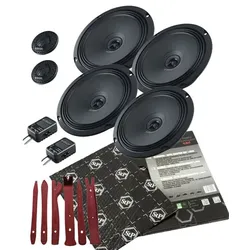
Fiat 500 Lautsprecher Sound Upgrade PaketFiat 500 Lautsprecher Sound Upgrade Paket. Lautsprecher mit hohem Wirkungsgrad und dem 2-Wege-System Audison APK 165 300 Watt Maximalleistung plus APX 6.5 Koaxiallautsprecher, inclusive Zwei-Stufen-Pegelwähler für die Hochtöner sind Top in der Oberklasse. Sehr leicht zu installieren mit Hochstrom-Fast-On-Klemmen mit Doppelkontakt. Paket mit Türdämmung und Ausbauwerkzeug.279,00 €*Versand: 13,90 €Sichere Weiterleitung zum Anbieter
-
Fiat 500 Soundsystem Lautsprecher Aktivsubwoofer PaketFiat 500 Soundsystem Lautsprecher Aktivsubwoofer Paket das Fiat 500 Soundsystem-Set liefert starken Klang mit Audison-Komponenten: 2-Wege-Lautsprecher, Aktivsubwoofer, Dämmung, Einbauwerkzeug und Adapterkabel inklusive.748,00 €*Versand: 0,00 €Sichere Weiterleitung zum Anbieter

-
Gesucht wird eine Webcam inklusive Lautsprecher und Mikrofon.
Eine gute Option wäre die Logitech C920 Webcam, die über ein integriertes Mikrofon und Lautsprecher verfügt. Sie bietet eine hohe Videoqualität und ermöglicht eine klare Kommunikation während Videokonferenzen oder Online-Meetings. Eine weitere Möglichkeit ist die Microsoft LifeCam HD-3000, die ebenfalls über ein integriertes Mikrofon und Lautsprecher verfügt und eine gute Bildqualität bietet. Beide Modelle sind einfach zu bedienen und bieten ein gutes Preis-Leistungs-Verhältnis. **
-
Wird das Mikrofon vom Realtek Audio Manager nicht erkannt?
Es gibt verschiedene mögliche Gründe, warum das Mikrofon vom Realtek Audio Manager nicht erkannt wird. Es könnte sein, dass das Mikrofon nicht richtig angeschlossen ist, dass die Treiber nicht korrekt installiert sind oder dass es ein Problem mit den Einstellungen des Audio Managers gibt. Es wäre ratsam, die Verbindung des Mikrofons zu überprüfen, die Treiber zu aktualisieren und die Einstellungen des Audio Managers zu überprüfen, um das Problem zu lösen. **
-
Wie verbinde ich Kopfhörer mit dem Realtek Audio Manager?
Um Kopfhörer mit dem Realtek Audio Manager zu verbinden, musst du sicherstellen, dass die Kopfhörer richtig an den Audioausgang des Computers angeschlossen sind. Öffne dann den Realtek Audio Manager und gehe zu den Einstellungen für die Audiowiedergabe. Wähle dort die Kopfhörer als Standardgerät aus und passe bei Bedarf die Lautstärke an. **
-
Haben Maus, Tastatur und Monitor keinen Strom?
Wenn Maus, Tastatur und Monitor keinen Strom haben, könnte dies darauf hinweisen, dass entweder die Stromversorgung nicht ordnungsgemäß angeschlossen ist oder dass ein Stromausfall vorliegt. Es ist ratsam, die Stromkabel zu überprüfen und sicherzustellen, dass sie richtig angeschlossen sind. Wenn dies nicht das Problem ist, könnte ein Stromausfall in der Umgebung vorliegen, der behoben werden muss, um die Geräte mit Strom zu versorgen. **
Funktionieren Maus und Tastatur nicht am Monitor?
Es könnte verschiedene Gründe geben, warum Maus und Tastatur nicht am Monitor funktionieren. Es könnte ein Problem mit den Treibern der Geräte geben, ein Problem mit den Anschlüssen oder ein Problem mit der Verbindung zwischen den Geräten und dem Monitor. Es könnte auch sein, dass die Geräte nicht kompatibel sind oder dass sie defekt sind. Es wäre ratsam, die Geräte zu überprüfen, die Treiber zu aktualisieren und sicherzustellen, dass die Verbindungen richtig hergestellt sind. **
Wie kann man Kopfhörer als Mikrofon und Lautsprecher einstellen?
Um Kopfhörer als Mikrofon und Lautsprecher einzustellen, benötigst du ein Gerät, das diese Funktion unterstützt, wie z.B. ein Computer oder ein Smartphone. Schließe die Kopfhörer an das entsprechende Gerät an und gehe in die Audioeinstellungen. Dort kannst du auswählen, ob die Kopfhörer als Mikrofon oder Lautsprecher verwendet werden sollen. Stelle sicher, dass die Kopfhörer als Standardgerät ausgewählt sind, um sie für die gewünschte Funktion zu nutzen. **
Top-Angebote
Produkte zum Begriff Paket-Manager:
-
ViewSonic myViewBoard Manager Advanced Abonnement-Lizenz 3 Jahre Single-Panel-Paket (MVBM_ADV_3Y01)Produktbeschreibung: ViewSonic myViewBoard Manager Advanced - Abonnement-Lizenz (3 Jahre) - Single-Panel-Paket, Produkttyp: Abonnement-Lizenz - 3 Jahre, Kategorie: Online- & Appliance-basierte Services - Cloud-basierte Verwaltung, Zugangskontrolle, Anzahl Lizenzen: Single-Panel-Paket128,69 €*Versand: 0,00 €Sichere Weiterleitung zum Anbieter
-
ViewSonic myViewBoard Manager Advanced Abonnement-Lizenz 1 Jahr Single-Panel-Paket (MVBM_ADV_1Y01)Produktbeschreibung: ViewSonic myViewBoard Manager Advanced - Abonnement-Lizenz (1 Jahr) - Single-Panel-Paket, Produkttyp: Abonnement-Lizenz - 1 Jahr, Kategorie: Online- & Appliance-basierte Services - Cloud-basierte Verwaltung, Zugangskontrolle, Anzahl Lizenzen: Single-Panel-Paket48,99 €*Versand: 0,00 €Sichere Weiterleitung zum Anbieter
-
ViewSonic myViewBoard Manager Advanced Abonnement-Lizenz 5 Jahre Single-Panel-Paket (MVBM_ADV_5Y01)Produktbeschreibung: ViewSonic myViewBoard Manager Advanced - Abonnement-Lizenz (5 Jahre) - Single-Panel-Paket, Produkttyp: Abonnement-Lizenz - 5 Jahre, Kategorie: Online- & Appliance-basierte Services - Cloud-basierte Verwaltung, Zugangskontrolle, Anzahl Lizenzen: Single-Panel-Paket202,89 €*Versand: 0,00 €Sichere Weiterleitung zum Anbieter
-
Wie deaktiviere ich den Geräte-Manager-Monitor?
Um den Geräte-Manager-Monitor zu deaktivieren, öffnen Sie den Geräte-Manager, indem Sie mit der rechten Maustaste auf das Windows-Symbol klicken und "Geräte-Manager" auswählen. Klicken Sie dann auf "Ansicht" und deaktivieren Sie die Option "Geräte-Manager-Monitor aktivieren". Dadurch wird der Monitor deaktiviert und Sie erhalten keine Benachrichtigungen mehr über Geräteänderungen. **
-
Welche Probleme treten beim Zocken auf, wenn die Tastatur, Maus und das Mikrofon schmieren? Gibt es auch Probleme mit dem Task Manager und Discord?
Wenn die Tastatur, Maus und das Mikrofon schmieren, kann dies zu einer beeinträchtigten Leistung beim Zocken führen. Die Tasten auf der Tastatur könnten kleben bleiben oder nicht richtig reagieren, was die Spielsteuerung erschwert. Eine schmierige Maus kann zu einer ungenauen Cursorbewegung führen. Wenn das Mikrofon schmierig ist, kann dies zu einer schlechten Klangqualität oder sogar zu Aussetzern bei der Sprachkommunikation führen. Probleme mit dem Task Manager und Discord können auftreten, wenn die schmierigen Eingabegeräte die ordnungsgemäße Funktion dieser Programme beeinträchtigen. **
-
Gesucht wird eine Webcam inklusive Lautsprecher und Mikrofon.
Eine gute Option wäre die Logitech C920 Webcam, die über ein integriertes Mikrofon und Lautsprecher verfügt. Sie bietet eine hohe Videoqualität und ermöglicht eine klare Kommunikation während Videokonferenzen oder Online-Meetings. Eine weitere Möglichkeit ist die Microsoft LifeCam HD-3000, die ebenfalls über ein integriertes Mikrofon und Lautsprecher verfügt und eine gute Bildqualität bietet. Beide Modelle sind einfach zu bedienen und bieten ein gutes Preis-Leistungs-Verhältnis. **
-
Wird das Mikrofon vom Realtek Audio Manager nicht erkannt?
Es gibt verschiedene mögliche Gründe, warum das Mikrofon vom Realtek Audio Manager nicht erkannt wird. Es könnte sein, dass das Mikrofon nicht richtig angeschlossen ist, dass die Treiber nicht korrekt installiert sind oder dass es ein Problem mit den Einstellungen des Audio Managers gibt. Es wäre ratsam, die Verbindung des Mikrofons zu überprüfen, die Treiber zu aktualisieren und die Einstellungen des Audio Managers zu überprüfen, um das Problem zu lösen. **
Ähnliche Suchbegriffe für Paket-Manager
-
Fiat 500 Lautsprecher Sound Upgrade PaketFiat 500 Lautsprecher Sound Upgrade Paket. Lautsprecher mit hohem Wirkungsgrad und dem 2-Wege-System Audison APK 165 300 Watt Maximalleistung plus APX 6.5 Koaxiallautsprecher, inclusive Zwei-Stufen-Pegelwähler für die Hochtöner sind Top in der Oberklasse. Sehr leicht zu installieren mit Hochstrom-Fast-On-Klemmen mit Doppelkontakt. Paket mit Türdämmung und Ausbauwerkzeug.279,00 €*Versand: 13,90 €Sichere Weiterleitung zum Anbieter
-
Fiat 500 Soundsystem Lautsprecher Aktivsubwoofer PaketFiat 500 Soundsystem Lautsprecher Aktivsubwoofer Paket das Fiat 500 Soundsystem-Set liefert starken Klang mit Audison-Komponenten: 2-Wege-Lautsprecher, Aktivsubwoofer, Dämmung, Einbauwerkzeug und Adapterkabel inklusive.748,00 €*Versand: 0,00 €Sichere Weiterleitung zum Anbieter
-
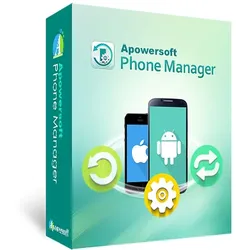
Phone Manager 3Phone Manager 3 Daten zwischen Smartphone und PC austauschen und verwalten Übertragen Sie Ihre Smartphone-Daten auf Ihren PC Übertragen Sie all Ihre Mails, Kontakte, Musik, Anwendungen etc. Sichern Sie Ihre mobilen Daten auf Ihrem PC USB oder Wifi-Verbindung IOS und Android kompatibel Lebenslange Lizenz Daten zwischen Smartphone und PC austauschen und verwalten Der Apowersoft Smartphone Manager bietet Ihnen eine einfache jedoch professionelle Lösung, um Dateien wie Musik, Videos, Bilder, Kontakte, eBooks, SMS, Apps, Anrufverläufe, Lesezeichen, Notizen usw. zwischen Ihrem Smartphone und Computer zu verschieben und zu verwalten. Sie können auf zwei verschiedene Methoden eine Verbindung zwischen Ihrem Mobilgerät und Ihrem PC herstellen (USB oder WLAN). Mobilfunk-Verbindung Per USB verbinden: Schließen Sie Ihr Mobilgerät per USB-Kabel an Ihren Computer an. Wenn die Verbindung besteht und Ihr Mobilgerät von dem Apowersoft Smartphone Manager erkannt wird, werden alle Dateien Ihres Mobilgeräts auf Ihrem Windows PC angezeigt. Per WLAN verbinden: Verbinden Sie Ihr Android/iOS Mobilgerät per WLAN-Netz mit Ihrem PC. Für Android Smartphones können Sie die Verbindung auch per Scan des QR-Codes oder Eingabe des Codes herstellen. Speichern Sie Ihre Telefondaten Mobile Daten einfach in Backups sichern Dieses Verwaltungsprogramm für Mobilgeräte ermöglicht es Ihnen auch, wichtige Dateien wie Kontakte, Unterlagen, Bilder, Kalender, Notizen usw. auf Ihrem PC zu sichern. Falls Ihr Mobilgerät beschädigt ist oder verloren geht, können Sie so jederzeit auf Ihre wichtigen Dateien am PC zugreifen und auf einem neuen Smartphone per Klick wiederherstellen lassen. Funktionen Smartphone Bildschirm auf PC spiegeln Mit diesem Programm können Sie Ihre Smartphone Bildschirminhalte kinderleicht auf Ihrem Computer anzeigen lassen. Dazu müssen Sie Ihr Smartphone nur mit Ihrem PC verbinden und schon wird das Smartphone Display auf Ihrem PC angezeigt. Das eignet sich besonders für Spiele, um im Internet zu surfen, um Videos anzusehen oder Musik zu hören. All das können Sie nun bequem auf Ihrem größeren Computer-Monitor erledigen. SMS direkt vom PC senden Wenn Sie keine langen SMS am Smartphone eintippen möchten, können Sie diese auch am Computer verfassen und direkt am großen Computer-Monitor absenden. Smartphone Bildschirm aufnehmen Der eingebaute Recorder erlaubt es Ihnen, alles auf Ihrem iOS oder Android Display in Echtzeit aufzunehmen, sodass Sie Videos oder Anleitungen problemlos erstellen können. Sie können auch das Ausgabeformat oder die Aufnahmequalität anpassen. Dieses Programm erlaubt es Ihnen ebenso, Screenshots per Klick anzufertigen. Unterstützt Android und iOS Mobilgeräte Dieses Verwaltungsprogramm ist mit allen Android und iOS Mobilgeräten wie dem iPhone 6s, iPhone 6 Plus, iPhone 5s, iPad, Samsung Galaxy S6, S6 Edge, HTC One M9, Google Nexus, Sony Xperia und vielen weiteren Mobilgeräten kompatibel. Sie können sogar mehrere Mobilgeräte gleichzeitig mit dem Apowersoft Smartphone Manager an einem Computer synchronisieren. Systemanforderungen Version 3 Betriebssystem Windows 7, Windows 8, Windows 10 Betriebssystem: Windows 10/8/7/Vista/XP RAM: 256MB oder mehr Festplattenkapazität: 200MB oder mehr Lebenslange Lizenz Unterstützte Systeme Android: Android 4.0 oder neuer iOS: iOS 8.0 und höher Unterstützte Smartphones und Tablets Android : Samsung, LG, Motorola, ZTE, HTC, Huawei, Google, Sony, Xiaomi, Lenovo, OnePlus, etc. IOS : iPhone X/XS/XR, 8/8 Plus, 7/7 Plus, 6s/6s Plus, 6/6 Plus, SE, etc. iPad Pro, New iPad, iPad mini, iPad Air. Unterstützte Video- und Audioformate Video: MP4, MOV, M4V, M4P Audio: MP3, WAV, M4A, M4R, M4P Systemanforderungen Version 3 Betriebssystem Mac OS X 10.9 Mavericks, Mac OS X 10.10 Yosemite, Mac OS 10.11 El Capitan, Mac OS 10.12 Sierra, Mac OS 10.13 High Sierra, Mac OS 10.14 Mojave RAM: 256MB oder mehr Festplattenkapazität: 200MB oder mehr Lebenslange Lizenz Unterstützte Systeme Android: Android 4.0 oder neuer iOS: iOS 8.0 und höher Unterstützte Smartphones und Tablets Android: Samsung, LG, Motorola, ZTE, HTC, Huawei, Google, Sony, Xiaomi, Lenovo, OnePlus, etc. IOS: iPhone X/XR/XS, 8/8 Plus, 7/7 Plus, 6s/6s Plus, 6/6 Plus, SE, etc. iPad Pro, New iPad, iPad mini, iPad Air. Unterstützte Video- und Audioformate Video: MP4, MOV, M4V, M4P Audio: MP3, WAV, M4A, M4R, M4P74,99 €*Versand: 0,00 €Sichere Weiterleitung zum Anbieter
-
Wie verbinde ich Kopfhörer mit dem Realtek Audio Manager?
Um Kopfhörer mit dem Realtek Audio Manager zu verbinden, musst du sicherstellen, dass die Kopfhörer richtig an den Audioausgang des Computers angeschlossen sind. Öffne dann den Realtek Audio Manager und gehe zu den Einstellungen für die Audiowiedergabe. Wähle dort die Kopfhörer als Standardgerät aus und passe bei Bedarf die Lautstärke an. **
-
Haben Maus, Tastatur und Monitor keinen Strom?
Wenn Maus, Tastatur und Monitor keinen Strom haben, könnte dies darauf hinweisen, dass entweder die Stromversorgung nicht ordnungsgemäß angeschlossen ist oder dass ein Stromausfall vorliegt. Es ist ratsam, die Stromkabel zu überprüfen und sicherzustellen, dass sie richtig angeschlossen sind. Wenn dies nicht das Problem ist, könnte ein Stromausfall in der Umgebung vorliegen, der behoben werden muss, um die Geräte mit Strom zu versorgen. **
-
Funktionieren Maus und Tastatur nicht am Monitor?
Es könnte verschiedene Gründe geben, warum Maus und Tastatur nicht am Monitor funktionieren. Es könnte ein Problem mit den Treibern der Geräte geben, ein Problem mit den Anschlüssen oder ein Problem mit der Verbindung zwischen den Geräten und dem Monitor. Es könnte auch sein, dass die Geräte nicht kompatibel sind oder dass sie defekt sind. Es wäre ratsam, die Geräte zu überprüfen, die Treiber zu aktualisieren und sicherzustellen, dass die Verbindungen richtig hergestellt sind. **
-
Wie kann man Kopfhörer als Mikrofon und Lautsprecher einstellen?
Um Kopfhörer als Mikrofon und Lautsprecher einzustellen, benötigst du ein Gerät, das diese Funktion unterstützt, wie z.B. ein Computer oder ein Smartphone. Schließe die Kopfhörer an das entsprechende Gerät an und gehe in die Audioeinstellungen. Dort kannst du auswählen, ob die Kopfhörer als Mikrofon oder Lautsprecher verwendet werden sollen. Stelle sicher, dass die Kopfhörer als Standardgerät ausgewählt sind, um sie für die gewünschte Funktion zu nutzen. **
* Alle Preise verstehen sich inklusive der gesetzlichen Mehrwertsteuer und ggf. zuzüglich Versandkosten. Die Angebotsinformationen basieren auf den Angaben des jeweiligen Shops und werden über automatisierte Prozesse aktualisiert. Eine Aktualisierung in Echtzeit findet nicht statt, so dass es im Einzelfall zu Abweichungen kommen kann. ** Hinweis: Teile dieses Inhalts wurden von KI erstellt.