Domain ausgabegeräte.de kaufen?
Wir ziehen mit dem Projekt
ausgabegeräte.de um.
Sind Sie am Kauf der Domain
ausgabegeräte.de interessiert?
domain@kv-gmbh.de · 0541-91531010
Domain ausgabegeräte.de kaufen?
Welche Funktionstaste für Drahtlosfunktion?
Welche Funktionstaste für Drahtlosfunktion? In den meisten Laptops ist die Funktionstaste für die Drahtlosfunktion mit einem Symbol gekennzeichnet, das wie eine stilisierte Antenne aussieht. Oft befindet sich diese Taste auf der obersten Reihe der Tastatur, zusammen mit den anderen Funktionstasten. Durch Drücken dieser Taste in Kombination mit der Fn-Taste können Sie die Drahtlosfunktion ein- oder ausschalten. Es ist wichtig, die Bedienungsanleitung Ihres spezifischen Laptops zu konsultieren, da die genaue Position der Funktionstaste je nach Hersteller und Modell variieren kann. Wenn Sie die Funktionstaste für die Drahtlosfunktion nicht finden können, können Sie auch in den Einstellungen Ihres Betriebssystems nachsehen, um die Drahtlosverbindung zu aktivieren oder deaktivieren. **
Wie aktiviere ich die Drahtlosfunktion?
Um die Drahtlosfunktion zu aktivieren, müssen Sie zuerst sicherstellen, dass Ihr Gerät über eine integrierte Drahtlosfunktion verfügt. Wenn dies der Fall ist, suchen Sie nach einem Schalter oder einer Taste auf Ihrem Gerät, mit dem Sie die Drahtlosfunktion ein- und ausschalten können. Alternativ können Sie auch die Einstellungen Ihres Geräts öffnen und nach der Option suchen, um die Drahtlosfunktion zu aktivieren. **

Ähnliche Suchbegriffe für Drahtlosfunktion
Top-Angebote
Produkte zum Begriff Drahtlosfunktion:
-
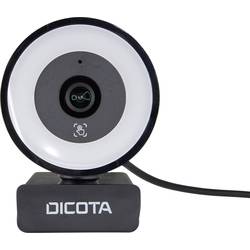
Dicota Webcam Ringlight 5MP Webcam Mikrofon D32066Einfache Plug-and-Play-Konnektivität ohne Treiberinstallation - das macht die Kamera zum perfekten Begleiter im Büro, auf Reisen oder bei Telearbeit. Das 3-stufige Ringlicht beleuchtet den Bereich vor der Kamera. Dies ermöglicht Videokonferenzen und Videogespräche auch in dunkler Umgebung. Die hohe Kameraauflösung bietet eine gestochen scharfe Bildübertragung.73,99 €*Versand: 4,95 €Sichere Weiterleitung zum Anbieter
-
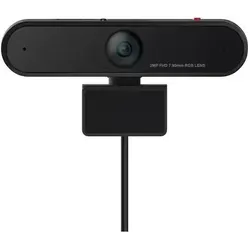
Lenovo LC50 Monitor WebCam, Webcam, SchwarzWebkamera Lenovo LC50 Monitor, entworfen für das Lernen zu Hause und die Arbeit aus der Ferne. Kann einfach mit Magneten am Monitor befestigt werden. 90° Blickwinkel. Reichweite des Mikrofons: 2 m. Webkamera mit einer Auflösung von 1080p und 1/2,9" Sensor. Doppelmikrofone mit intelligenter Geräuschunterdrückung. Schnittstelle: USB 2.0. Gewicht: 111 g.73,35 €*Versand: 0,00 €Sichere Weiterleitung zum Anbieter
-
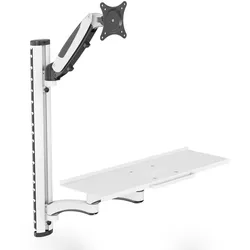
MonLines MTB001S Tastaturhalterung zur Monitor Befestigung, silber, Maus + Tastatur Zubehör, SilberDie silberne MonLines Tastaturhalterung zur Befestigung an den Monitor wird hinter dem Display mit VESA-Standard montiert. Die Tastaturhalterung hat viele Verstellmöglichkeiten für Tastatur und Maus.129,00 €*Versand: 0,00 €Sichere Weiterleitung zum Anbieter


-
Wie aktiviere ich die Drahtlosfunktion?
Um die Drahtlosfunktion zu aktivieren, müssen Sie zunächst sicherstellen, dass Ihr Gerät über eine Drahtlosfunktion verfügt. Dies kann normalerweise überprüft werden, indem Sie nach einem WLAN-Symbol auf Ihrem Gerät suchen. Wenn Ihr Gerät über eine Drahtlosfunktion verfügt, können Sie diese normalerweise aktivieren, indem Sie in den Einstellungen nach dem WLAN-Menü suchen und es einschalten. **
-
Wo finde ich die Drahtlosfunktion?
Die Drahtlosfunktion eines Geräts wie zum Beispiel eines Laptops oder Smartphones befindet sich normalerweise in den Einstellungen oder Systemsteuerungen. Du kannst sie auch in der Taskleiste oder in einem separaten Symbol auf dem Bildschirm finden. Manchmal befindet sich der Schalter für die Drahtlosfunktion auch direkt am Gerät, zum Beispiel an der Seite oder der Vorderseite. Wenn du die Drahtlosfunktion nicht finden kannst, schau am besten in der Bedienungsanleitung des Geräts nach oder suche online nach spezifischen Anweisungen für dein Modell. **
-
Wie kann ich die Drahtlosfunktion aktivieren?
Um die Drahtlosfunktion zu aktivieren, musst du zuerst sicherstellen, dass dein Gerät über eine drahtlose Netzwerkkarte verfügt. Anschließend kannst du die Drahtlosfunktion in den Einstellungen deines Geräts aktivieren. In den meisten Fällen findest du die Option dazu unter den Netzwerkeinstellungen oder in einem separaten WLAN-Menü. Dort kannst du dann das gewünschte drahtlose Netzwerk auswählen und dich verbinden. Stelle sicher, dass du das richtige Passwort eingibst, falls das Netzwerk geschützt ist. **
-
Warum aktiviert sich die Drahtlosfunktion nicht?
Es gibt mehrere mögliche Gründe, warum sich die Drahtlosfunktion nicht aktiviert. Es könnte ein Problem mit dem WLAN-Treiber oder der Hardware geben, oder die Drahtlosfunktion wurde möglicherweise manuell deaktiviert. Es kann auch sein, dass das Gerät außerhalb der Reichweite des WLAN-Netzwerks ist oder dass das Netzwerk selbst nicht ordnungsgemäß funktioniert. **

Wie aktiviere ich die Drahtlosfunktion bei Medion?
Um die Drahtlosfunktion bei einem Medion-Gerät zu aktivieren, gehen Sie in die Systemeinstellungen oder das Netzwerk- und Internetmenü. Dort sollten Sie eine Option finden, um das WLAN einzuschalten. Klicken Sie darauf, um die Drahtlosfunktion zu aktivieren und eine Verbindung zu einem WLAN-Netzwerk herzustellen. **
Wie aktiviere ich die Drahtlosfunktion bei HP?
Um die Drahtlosfunktion bei einem HP Laptop zu aktivieren, drücken Sie die Fn-Taste zusammen mit der Taste F12 (oder einer anderen Taste, auf der das Drahtlos-Symbol abgebildet ist). Dadurch wird die Drahtlosfunktion ein- oder ausgeschaltet. Sie können auch in den Einstellungen des Betriebssystems nach der Drahtlosfunktion suchen und sie dort aktivieren. **
Top-Angebote
Produkte zum Begriff Drahtlosfunktion:
-
Dicota Webcam Ringlight 5MP Webcam Mikrofon D32066Einfache Plug-and-Play-Konnektivität ohne Treiberinstallation - das macht die Kamera zum perfekten Begleiter im Büro, auf Reisen oder bei Telearbeit. Das 3-stufige Ringlicht beleuchtet den Bereich vor der Kamera. Dies ermöglicht Videokonferenzen und Videogespräche auch in dunkler Umgebung. Die hohe Kameraauflösung bietet eine gestochen scharfe Bildübertragung.73,99 €*Versand: 4,95 €Sichere Weiterleitung zum Anbieter
-
Welche Funktionstaste für Drahtlosfunktion?
Welche Funktionstaste für Drahtlosfunktion? In den meisten Laptops ist die Funktionstaste für die Drahtlosfunktion mit einem Symbol gekennzeichnet, das wie eine stilisierte Antenne aussieht. Oft befindet sich diese Taste auf der obersten Reihe der Tastatur, zusammen mit den anderen Funktionstasten. Durch Drücken dieser Taste in Kombination mit der Fn-Taste können Sie die Drahtlosfunktion ein- oder ausschalten. Es ist wichtig, die Bedienungsanleitung Ihres spezifischen Laptops zu konsultieren, da die genaue Position der Funktionstaste je nach Hersteller und Modell variieren kann. Wenn Sie die Funktionstaste für die Drahtlosfunktion nicht finden können, können Sie auch in den Einstellungen Ihres Betriebssystems nachsehen, um die Drahtlosverbindung zu aktivieren oder deaktivieren. **
-
Wie aktiviere ich die Drahtlosfunktion?
Um die Drahtlosfunktion zu aktivieren, müssen Sie zuerst sicherstellen, dass Ihr Gerät über eine integrierte Drahtlosfunktion verfügt. Wenn dies der Fall ist, suchen Sie nach einem Schalter oder einer Taste auf Ihrem Gerät, mit dem Sie die Drahtlosfunktion ein- und ausschalten können. Alternativ können Sie auch die Einstellungen Ihres Geräts öffnen und nach der Option suchen, um die Drahtlosfunktion zu aktivieren. **
-
Wie aktiviere ich die Drahtlosfunktion?
Um die Drahtlosfunktion zu aktivieren, müssen Sie zunächst sicherstellen, dass Ihr Gerät über eine Drahtlosfunktion verfügt. Dies kann normalerweise überprüft werden, indem Sie nach einem WLAN-Symbol auf Ihrem Gerät suchen. Wenn Ihr Gerät über eine Drahtlosfunktion verfügt, können Sie diese normalerweise aktivieren, indem Sie in den Einstellungen nach dem WLAN-Menü suchen und es einschalten. **
-
Wo finde ich die Drahtlosfunktion?
Die Drahtlosfunktion eines Geräts wie zum Beispiel eines Laptops oder Smartphones befindet sich normalerweise in den Einstellungen oder Systemsteuerungen. Du kannst sie auch in der Taskleiste oder in einem separaten Symbol auf dem Bildschirm finden. Manchmal befindet sich der Schalter für die Drahtlosfunktion auch direkt am Gerät, zum Beispiel an der Seite oder der Vorderseite. Wenn du die Drahtlosfunktion nicht finden kannst, schau am besten in der Bedienungsanleitung des Geräts nach oder suche online nach spezifischen Anweisungen für dein Modell. **
Ähnliche Suchbegriffe für Drahtlosfunktion
-
Lenovo LC50 Monitor WebCam, Webcam, SchwarzWebkamera Lenovo LC50 Monitor, entworfen für das Lernen zu Hause und die Arbeit aus der Ferne. Kann einfach mit Magneten am Monitor befestigt werden. 90° Blickwinkel. Reichweite des Mikrofons: 2 m. Webkamera mit einer Auflösung von 1080p und 1/2,9" Sensor. Doppelmikrofone mit intelligenter Geräuschunterdrückung. Schnittstelle: USB 2.0. Gewicht: 111 g.73,35 €*Versand: 0,00 €Sichere Weiterleitung zum Anbieter
-
MonLines MTB001S Tastaturhalterung zur Monitor Befestigung, silber, Maus + Tastatur Zubehör, SilberDie silberne MonLines Tastaturhalterung zur Befestigung an den Monitor wird hinter dem Display mit VESA-Standard montiert. Die Tastaturhalterung hat viele Verstellmöglichkeiten für Tastatur und Maus.129,00 €*Versand: 0,00 €Sichere Weiterleitung zum Anbieter
-
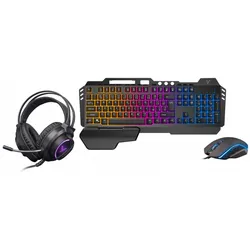
Marvo YENKEE YGS 01 Gaming-Set 3in1 INFERNO schwarz / Tastatur / Maus / Kopfhörer (DE, Kabelgebunden), Tastatur, SchwarzDie YENKEE YGS 01 Gaming-Tastatur ist Teil eines 3in1 Gaming-Sets, das neben der Tastatur auch eine Maus und Kopfhörer umfasst. Die kabelgebundene Tastatur bietet eine zuverlässige Stromversorgung über USB und ist speziell für den Gaming-Einsatz konzipiert. Mit einem deutschen Tastaturlayout und einem robusten Design in klassischem Schwarz richtet sie sich an anspruchsvolle Nutzer, die Wert auf Präzision und Langlebigkeit legen. Die Tastatur ist auf eine optimale Reaktionszeit ausgelegt, um schnelle und präzise Eingaben zu ermöglichen. Das Set ist ideal für Gamer, die ein komplettes Zubehörpaket suchen, um ihr Spielerlebnis zu verbessern. Die solide Bauweise und das durchdachte Design sorgen für eine komfortable Nutzung auch bei längeren Gaming-Sessions. Die YENKEE YGS 01 Gaming-Tastatur vereint Funktionalität und Ästhetik in einem ansprechenden Gesamtpaket, das sowohl Einsteiger als auch erfahrene Gamer anspricht.56,90 €*Versand: 0,00 €Sichere Weiterleitung zum Anbieter
-
Hamlet Usb Webcam mit Mikrofon (2 Mpx), Webcam, SchwarzDie Hamlet HWCAM1080-HE ist eine Full HD 1080p Webcam, die mit einer Farbkameras und einer zweiten Infrarotkamera für die Gesichtserkennung ausgestattet ist, die mit Windows Hello kompatibel ist. Sie bietet eine Full HD 1080p Auflösung im 16:9 Panoramaformat und ein integriertes Dual-Mikrofon, was sie ideal für Videokonferenzen mit gängigen Kommunikationssoftware wie Skype, Skype for Business, Microsoft Teams, Zoom, Cisco Webex, Hangouts Meet, Slack und Google Meet macht. Die 30fps Full HD Videoaufnahme liefert klare, flüssige und scharfe Bilder sowohl für Videokonferenzen als auch für Streaming. Die integrierte Datenschutzabdeckung ermöglicht es, das Kameralinsen zu verdecken, wenn sie nicht verwendet wird, und gewährleistet so maximale Privatsphäre. Das integrierte omnidirektionale Dual-Mikrofon verfügt über eine Geräuschreduktionsfunktion, um unerwünschte Umgebungsgeräusche herauszufiltern und klaren Audio in jeder Situation zu gewährleisten. Die verstellbare Stütze ermöglicht eine einfache Befestigung an einem Monitor oder die Verwendung auf einem Schreibtisch für maximalen Komfort. Die HWCAM1080-HE Webcam ist sofort einsatzbereit und wird mit Plug & Play Installation automatisch vom Betriebssystem erkannt, sobald sie an den USB-Port des Computers angeschlossen wird. - Webcam mit Farb- und Infrarotkamera für Gesichtserkennung - Kompatibel mit Windows Hello - Eingebaute Datenschutzabdeckung für maximale Sicherheit - 3,4 mm Autofokus-Glaslinse - Funktioniert auch bei schwachem Licht - Automatischer Weissabgleich - Verstellbarer Ständer für die Verwendung auf dem Schreibtisch oder zur Befestigung an einem LCD-Monitor.111,65 €*Versand: 0,00 €Sichere Weiterleitung zum Anbieter
-
Wie kann ich die Drahtlosfunktion aktivieren?
Um die Drahtlosfunktion zu aktivieren, musst du zuerst sicherstellen, dass dein Gerät über eine drahtlose Netzwerkkarte verfügt. Anschließend kannst du die Drahtlosfunktion in den Einstellungen deines Geräts aktivieren. In den meisten Fällen findest du die Option dazu unter den Netzwerkeinstellungen oder in einem separaten WLAN-Menü. Dort kannst du dann das gewünschte drahtlose Netzwerk auswählen und dich verbinden. Stelle sicher, dass du das richtige Passwort eingibst, falls das Netzwerk geschützt ist. **
-
Warum aktiviert sich die Drahtlosfunktion nicht?
Es gibt mehrere mögliche Gründe, warum sich die Drahtlosfunktion nicht aktiviert. Es könnte ein Problem mit dem WLAN-Treiber oder der Hardware geben, oder die Drahtlosfunktion wurde möglicherweise manuell deaktiviert. Es kann auch sein, dass das Gerät außerhalb der Reichweite des WLAN-Netzwerks ist oder dass das Netzwerk selbst nicht ordnungsgemäß funktioniert. **
-
Wie aktiviere ich die Drahtlosfunktion bei Medion?
Um die Drahtlosfunktion bei einem Medion-Gerät zu aktivieren, gehen Sie in die Systemeinstellungen oder das Netzwerk- und Internetmenü. Dort sollten Sie eine Option finden, um das WLAN einzuschalten. Klicken Sie darauf, um die Drahtlosfunktion zu aktivieren und eine Verbindung zu einem WLAN-Netzwerk herzustellen. **
-
Wie aktiviere ich die Drahtlosfunktion bei HP?
Um die Drahtlosfunktion bei einem HP Laptop zu aktivieren, drücken Sie die Fn-Taste zusammen mit der Taste F12 (oder einer anderen Taste, auf der das Drahtlos-Symbol abgebildet ist). Dadurch wird die Drahtlosfunktion ein- oder ausgeschaltet. Sie können auch in den Einstellungen des Betriebssystems nach der Drahtlosfunktion suchen und sie dort aktivieren. **
* Alle Preise verstehen sich inklusive der gesetzlichen Mehrwertsteuer und ggf. zuzüglich Versandkosten. Die Angebotsinformationen basieren auf den Angaben des jeweiligen Shops und werden über automatisierte Prozesse aktualisiert. Eine Aktualisierung in Echtzeit findet nicht statt, so dass es im Einzelfall zu Abweichungen kommen kann. ** Hinweis: Teile dieses Inhalts wurden von KI erstellt.