Domain ausgabegeräte.de kaufen?
Wir ziehen mit dem Projekt
ausgabegeräte.de um.
Sind Sie am Kauf der Domain
ausgabegeräte.de interessiert?
domain@kv-gmbh.de · 0541-91531010
Domain ausgabegeräte.de kaufen?
Wie schließe ich Lautsprecher an einen Monitor per DVI oder VGA an?
Um Lautsprecher an einen Monitor per DVI oder VGA anzuschließen, benötigst du ein separates Audiokabel. Schließe das eine Ende des Kabels an den Audioausgang deines Computers oder anderer Audiogeräte an und das andere Ende an den Audioeingang des Monitors. Stelle sicher, dass du den Audioeingang des Monitors korrekt auswählst, um den Ton zu hören. **
Kann man eine DVI-D Grafikkarte an einen DVI-I Monitor anschließen?
Ja, eine DVI-D Grafikkarte kann an einen DVI-I Monitor angeschlossen werden. DVI-I Anschlüsse sind abwärtskompatibel und unterstützen sowohl digitale (DVI-D) als auch analoge (DVI-A) Signale. Allerdings wird bei der Verbindung einer DVI-D Grafikkarte mit einem DVI-I Monitor nur das digitale Signal übertragen. **
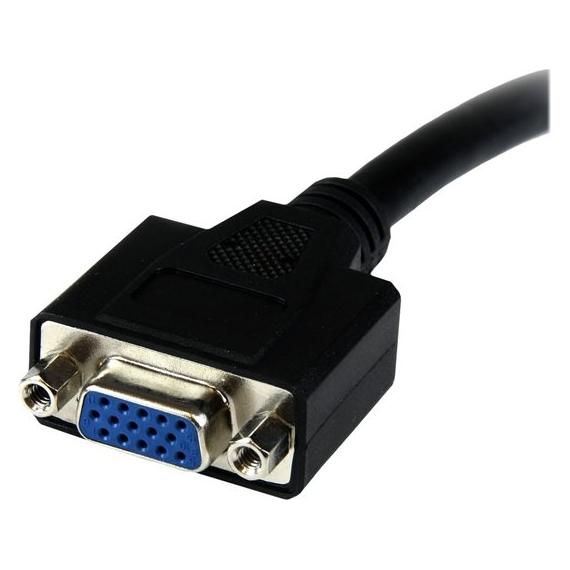
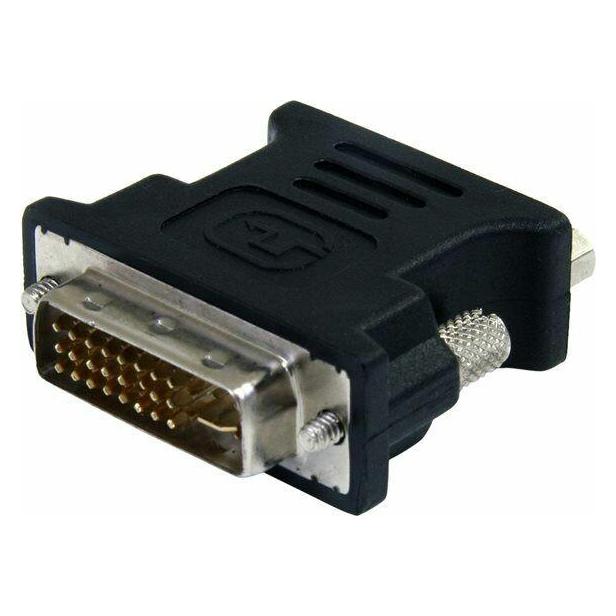
Ähnliche Suchbegriffe für StarTech-com-DVI-zu
Top-Angebote
Produkte zum Begriff StarTech-com-DVI-zu:
-
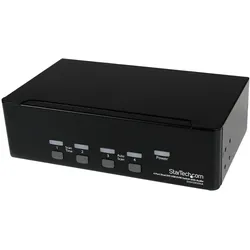
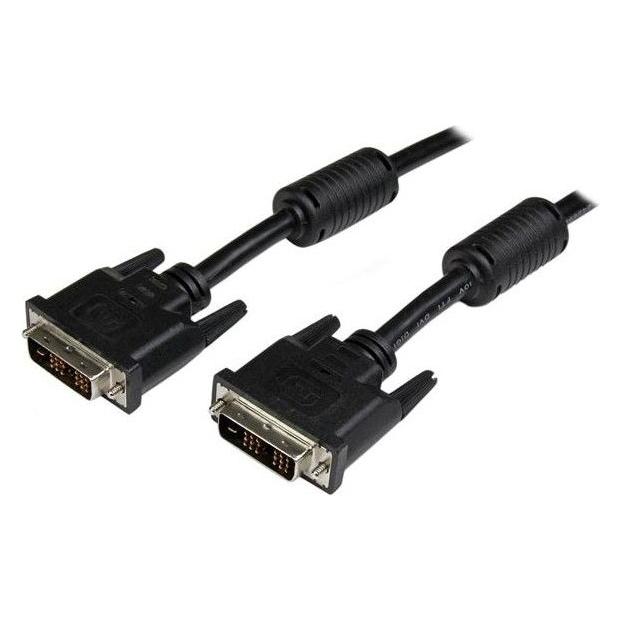
StarTech .com 4 Port Dual DVI USB KVM Switch, KVM Switch, SchwarzKurzinfo: StarTech.com 4 Port Dual DVI USB KVM Switch/Umschalter mit Audio und USB 2.0 Hub - KVM-/Audio-/USB-Switch - 4 Anschlüsse - Desktop Gerätetyp KVM-/Audio-/USB-Switch - 4 Anschlüsse - USB Art Desktop Untertyp KVM Ports 4 x KVM/Audio/USB Anz. KVM-Benutzer 1 lokaler Benutzer Leistungsmerkmale integrierter USB 2.0-Hub mit 2 Ports Abmessungen (Breite x Tiefe x Höhe) 22 cm x 13 cm x 6 cm Gewicht 1,2 kg Farbe Schwarz Ausführliche Details Allgemein Gerätetyp KVM-/Audio-/USB-Switch - 4 Anschlüsse Art Desktop Untertyp KVM Ports 4 x KVM/Audio/USB Anz. lokale KVM-Benutzer 1 lokaler Benutzer Tastatur-/Mausschnittstelle USB Max Auflösung 2048 x 1536 Leistungsmerkmale integrierter USB 2.0-Hub mit 2 Ports Erweiterung.327,75 €*Versand: 0,00 €Sichere Weiterleitung zum Anbieter
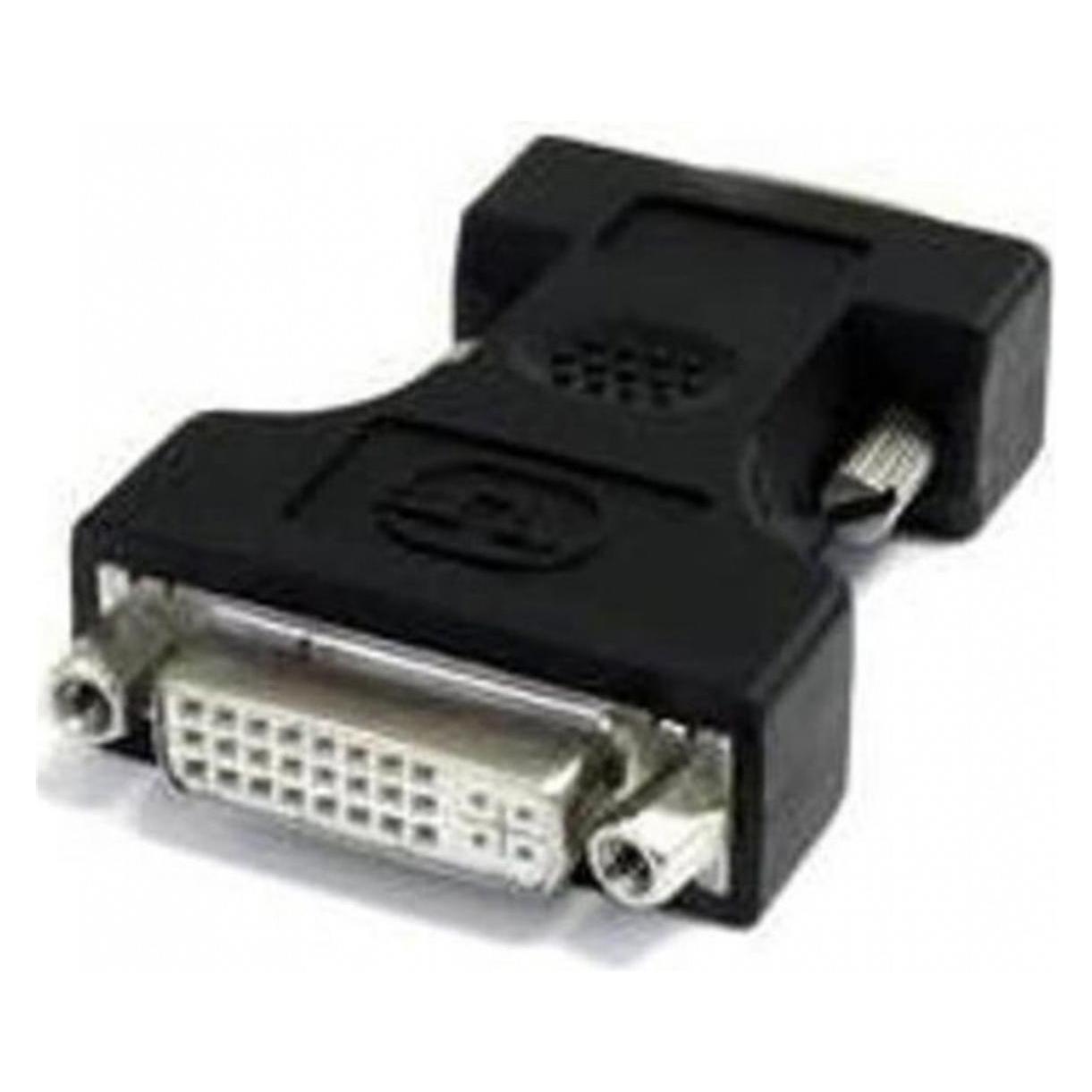

-
Funktionieren Kopfhörer, wenn der PC über DVI-D an den Monitor angeschlossen ist?
Ja, Kopfhörer können funktionieren, wenn der PC über DVI-D an den Monitor angeschlossen ist. Die Audioausgabe erfolgt normalerweise über den PC und nicht über den Monitor. Du musst nur sicherstellen, dass du die Kopfhörer an den richtigen Audioausgang des PCs anschließt. **
-
Warum funktioniert mein Startech Dual HDMI Adapter nicht einwandfrei?
Es gibt verschiedene mögliche Gründe, warum Ihr Startech Dual HDMI Adapter nicht einwandfrei funktioniert. Es könnte sein, dass der Adapter nicht mit Ihrem Gerät kompatibel ist oder dass er nicht richtig angeschlossen ist. Es könnte auch sein, dass der Adapter defekt ist und ausgetauscht werden muss. **
-
Was für ein DVI Kabel für Monitor?
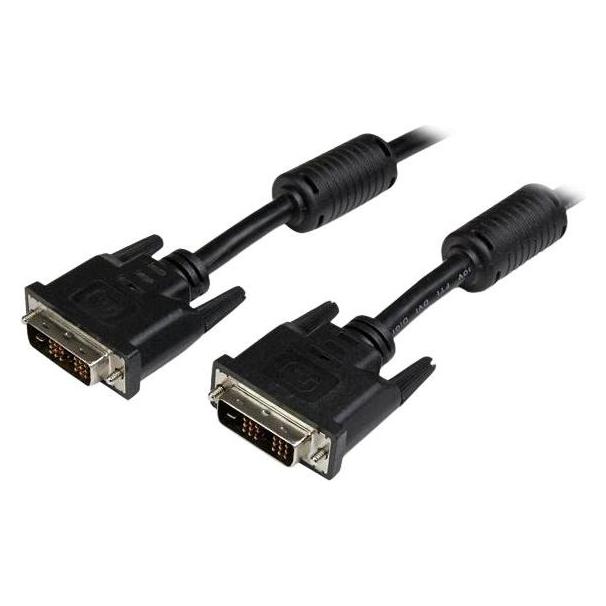
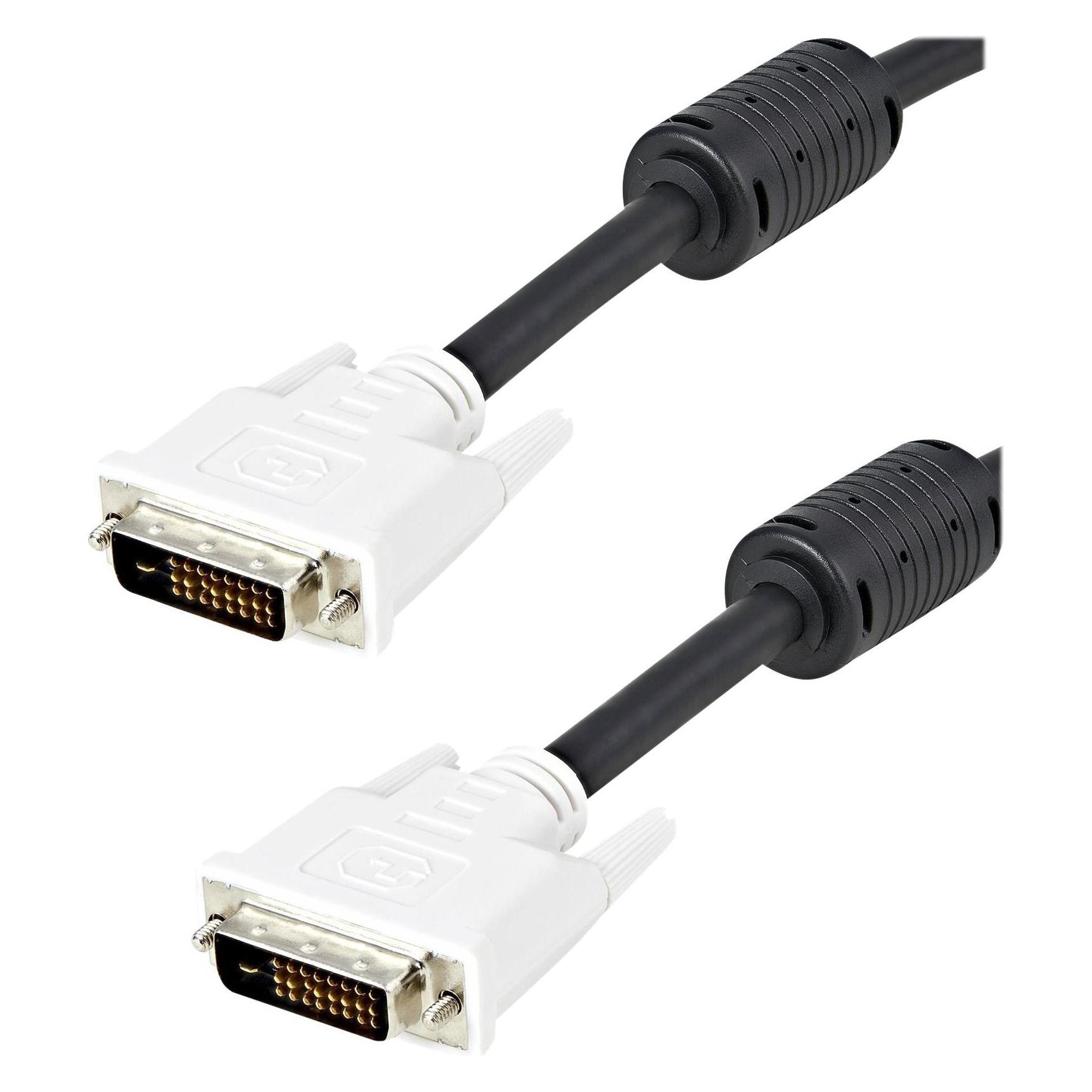
Was für ein DVI Kabel benötigen Sie für Ihren Monitor? Es gibt verschiedene Arten von DVI Kabeln, darunter DVI-D, DVI-I und DVI-A. Es ist wichtig, das richtige Kabel für Ihren Monitor zu wählen, um die bestmögliche Bildqualität zu erhalten. Stellen Sie sicher, dass Ihr Monitor über einen DVI-Anschluss verfügt und wählen Sie dann das entsprechende Kabel aus. Wenn Sie unsicher sind, welches Kabel Sie benötigen, können Sie sich an den Hersteller Ihres Monitors wenden oder in der Bedienungsanleitung nachsehen. **
-
Wie ändert der Monitor automatisch den Input von DVI zu VGA?
Ein Monitor kann den Input nicht automatisch von DVI zu VGA ändern. Die Eingangsquelle muss manuell über das Menü des Monitors oder über eine Tastenkombination auf dem Monitor selbst oder der Fernbedienung geändert werden. **
Wie ändert der Monitor automatisch den Input von DVI zu VGA?
Der Monitor kann den Input automatisch von DVI zu VGA ändern, indem er die Signale erkennt, die von den verschiedenen Eingängen empfangen werden. Wenn der Monitor erkennt, dass ein VGA-Signal anliegt, wechselt er automatisch zum VGA-Eingang. Dies geschieht normalerweise durch die Verwendung von Sensoren oder Schaltkreisen im Monitor, die die eingehenden Signale überwachen und entsprechend umschalten. **
Wie entferne ich die Pins von DVI-I zu DVI-D?
Um die Pins von einem DVI-I zu DVI-D Kabel zu entfernen, benötigen Sie ein kleines Werkzeug wie eine Pinzette oder einen kleinen Schraubendreher. Vorsichtig die Pins einzeln greifen und sanft herausziehen, um sie nicht zu beschädigen. Achten Sie darauf, dass Sie die richtigen Pins entfernen, da dies den Anschluss unbrauchbar machen kann. Es wird empfohlen, diese Art von Änderungen nur vorzunehmen, wenn Sie über ausreichende Kenntnisse und Erfahrung verfügen. **
Top-Angebote
Produkte zum Begriff StarTech-com-DVI-zu:
-
Wie schließe ich Lautsprecher an einen Monitor per DVI oder VGA an?
Um Lautsprecher an einen Monitor per DVI oder VGA anzuschließen, benötigst du ein separates Audiokabel. Schließe das eine Ende des Kabels an den Audioausgang deines Computers oder anderer Audiogeräte an und das andere Ende an den Audioeingang des Monitors. Stelle sicher, dass du den Audioeingang des Monitors korrekt auswählst, um den Ton zu hören. **
-
Kann man eine DVI-D Grafikkarte an einen DVI-I Monitor anschließen?
Ja, eine DVI-D Grafikkarte kann an einen DVI-I Monitor angeschlossen werden. DVI-I Anschlüsse sind abwärtskompatibel und unterstützen sowohl digitale (DVI-D) als auch analoge (DVI-A) Signale. Allerdings wird bei der Verbindung einer DVI-D Grafikkarte mit einem DVI-I Monitor nur das digitale Signal übertragen. **
-
Funktionieren Kopfhörer, wenn der PC über DVI-D an den Monitor angeschlossen ist?
Ja, Kopfhörer können funktionieren, wenn der PC über DVI-D an den Monitor angeschlossen ist. Die Audioausgabe erfolgt normalerweise über den PC und nicht über den Monitor. Du musst nur sicherstellen, dass du die Kopfhörer an den richtigen Audioausgang des PCs anschließt. **
-
Warum funktioniert mein Startech Dual HDMI Adapter nicht einwandfrei?
Es gibt verschiedene mögliche Gründe, warum Ihr Startech Dual HDMI Adapter nicht einwandfrei funktioniert. Es könnte sein, dass der Adapter nicht mit Ihrem Gerät kompatibel ist oder dass er nicht richtig angeschlossen ist. Es könnte auch sein, dass der Adapter defekt ist und ausgetauscht werden muss. **
Ähnliche Suchbegriffe für StarTech-com-DVI-zu
-
StarTech .com 4 Port Dual DVI USB KVM Switch, KVM Switch, SchwarzKurzinfo: StarTech.com 4 Port Dual DVI USB KVM Switch/Umschalter mit Audio und USB 2.0 Hub - KVM-/Audio-/USB-Switch - 4 Anschlüsse - Desktop Gerätetyp KVM-/Audio-/USB-Switch - 4 Anschlüsse - USB Art Desktop Untertyp KVM Ports 4 x KVM/Audio/USB Anz. KVM-Benutzer 1 lokaler Benutzer Leistungsmerkmale integrierter USB 2.0-Hub mit 2 Ports Abmessungen (Breite x Tiefe x Höhe) 22 cm x 13 cm x 6 cm Gewicht 1,2 kg Farbe Schwarz Ausführliche Details Allgemein Gerätetyp KVM-/Audio-/USB-Switch - 4 Anschlüsse Art Desktop Untertyp KVM Ports 4 x KVM/Audio/USB Anz. lokale KVM-Benutzer 1 lokaler Benutzer Tastatur-/Mausschnittstelle USB Max Auflösung 2048 x 1536 Leistungsmerkmale integrierter USB 2.0-Hub mit 2 Ports Erweiterung.327,75 €*Versand: 0,00 €Sichere Weiterleitung zum Anbieter
-
Was für ein DVI Kabel für Monitor?
Was für ein DVI Kabel benötigen Sie für Ihren Monitor? Es gibt verschiedene Arten von DVI Kabeln, darunter DVI-D, DVI-I und DVI-A. Es ist wichtig, das richtige Kabel für Ihren Monitor zu wählen, um die bestmögliche Bildqualität zu erhalten. Stellen Sie sicher, dass Ihr Monitor über einen DVI-Anschluss verfügt und wählen Sie dann das entsprechende Kabel aus. Wenn Sie unsicher sind, welches Kabel Sie benötigen, können Sie sich an den Hersteller Ihres Monitors wenden oder in der Bedienungsanleitung nachsehen. **
-
Wie ändert der Monitor automatisch den Input von DVI zu VGA?
Ein Monitor kann den Input nicht automatisch von DVI zu VGA ändern. Die Eingangsquelle muss manuell über das Menü des Monitors oder über eine Tastenkombination auf dem Monitor selbst oder der Fernbedienung geändert werden. **
-
Wie ändert der Monitor automatisch den Input von DVI zu VGA?
Der Monitor kann den Input automatisch von DVI zu VGA ändern, indem er die Signale erkennt, die von den verschiedenen Eingängen empfangen werden. Wenn der Monitor erkennt, dass ein VGA-Signal anliegt, wechselt er automatisch zum VGA-Eingang. Dies geschieht normalerweise durch die Verwendung von Sensoren oder Schaltkreisen im Monitor, die die eingehenden Signale überwachen und entsprechend umschalten. **
-
Wie entferne ich die Pins von DVI-I zu DVI-D?
Um die Pins von einem DVI-I zu DVI-D Kabel zu entfernen, benötigen Sie ein kleines Werkzeug wie eine Pinzette oder einen kleinen Schraubendreher. Vorsichtig die Pins einzeln greifen und sanft herausziehen, um sie nicht zu beschädigen. Achten Sie darauf, dass Sie die richtigen Pins entfernen, da dies den Anschluss unbrauchbar machen kann. Es wird empfohlen, diese Art von Änderungen nur vorzunehmen, wenn Sie über ausreichende Kenntnisse und Erfahrung verfügen. **
* Alle Preise verstehen sich inklusive der gesetzlichen Mehrwertsteuer und ggf. zuzüglich Versandkosten. Die Angebotsinformationen basieren auf den Angaben des jeweiligen Shops und werden über automatisierte Prozesse aktualisiert. Eine Aktualisierung in Echtzeit findet nicht statt, so dass es im Einzelfall zu Abweichungen kommen kann. ** Hinweis: Teile dieses Inhalts wurden von KI erstellt.